

Navegación y carga de imágenes
Aprende a encontrar herramientas, seleccionar archivos y distinguir una miniatura de una vista previa del resultado.
Guía basada en el código 2.0.1-rc.7. Las capturas muestran la interfaz en inglés de una edición de prelanzamiento; sus valores ilustran ejemplos, no necesariamente los ajustes iniciales. Los paquetes de Descargas pueden ser diferentes: revisa sus notas y las opciones de guardado antes de procesar.
En esta página
Inicio y barra lateral
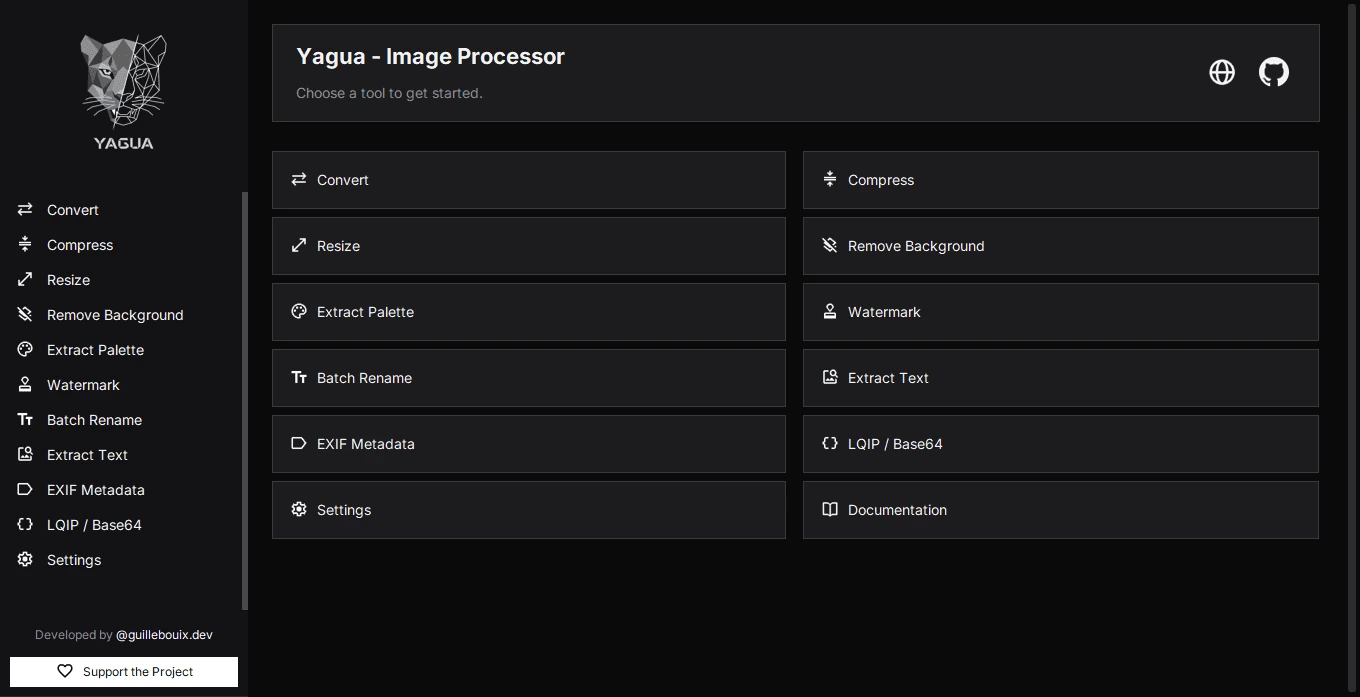
La pantalla inicial muestra accesos a los módulos. La barra lateral permite cambiar de herramienta. Si una opción no aparece, revisa Ajustes → Módulos visibles y aplica el cambio.
Los módulos conservan su propio estado mientras la instancia esté disponible, pero no hay una sesión de proyecto que puedas guardar y recuperar después de cerrar. Exporta los resultados importantes antes de reiniciar o salir.
Seleccionar archivos
Pulsa el botón de selección del módulo. En el diálogo del sistema puedes usar las opciones normales de selección múltiple cuando la herramienta lo permita. No es necesario arrastrar archivos a la ventana; estas guías usan los botones disponibles.
En los módulos de procesamiento, elegir archivos nuevos reemplaza la selección; no es una cola global entre herramientas. Metadatos es la excepción: Agregar imágenes (Add images) amplía una lista compartida entre sus tres pestañas, omitiendo duplicados. Cancelar el diálogo normalmente conserva el estado anterior. Comprueba siempre la lista después de seleccionar.
| Selección | Módulos |
|---|---|
| Una imagen | Paleta; LQIP / Base64 |
| Hasta 10 imágenes | OCR; Quitar Fondo |
| Hasta 100 imágenes | Convertir; Comprimir; Redimensionar/Recortar/Canvas; Marca de agua; Renombrar Lote |
| Hasta 100 en una lista compartida | Metadatos: Ver y Editar trabajan sobre la imagen abierta; las casillas marcan destinos para acciones por lotes. |
Marca de agua usa, además, un archivo independiente como logotipo. Si seleccionas más archivos que el máximo de un módulo por lotes, el código toma los primeros del conjunto recibido, hasta su límite. Revisa el número que quedó cargado; no esperes que todos hayan entrado.
Qué información muestra la lista
Las listas suelen incluir nombre, miniatura, extensión y peso. El orden lo determina la selección recibida, no una herramienta de ordenación manual de Yagua. Esto importa especialmente en Renombrar Lote, porque la numeración sigue el orden de la lista.
El nombre puede abreviarse por falta de espacio. Una miniatura que se ve bien no confirma que el archivo pueda guardarse en todos los formatos. La lectura y la escritura utilizan capacidades distintas.
Vistas previas
- Convertir, Comprimir y las tres pestañas de tamaño muestran archivos cargados, no una simulación interactiva del resultado final.
- Marca de agua muestra una composición aproximada sobre la primera imagen del lote.
- Renombrar Lote muestra nombres propuestos antes de aplicarlos.
- LQIP / Base64 compara el original con la salida generada.
- Editar EXIF muestra la fotografía seleccionada; los cambios de orientación se confirman al guardar, no mediante un editor visual de recorte.
Los diseños pueden apilar paneles o necesitar desplazamiento según el ancho de ventana y la escala elegida. Revisa toda la página antes de concluir que falta un botón.
Limpiar y operaciones activas
Limpiar vacía selecciones y resultados de pantalla según el módulo, sin borrar los archivos del disco. No es Deshacer. En LQIP también restablece parámetros; en Marca de agua reconstruye el módulo; en Metadatos limpia las tres pestañas. Otras herramientas conservan sus opciones.
Mientras una tarea está activa pueden bloquearse controles o aparecer un aviso para esperar. No hay que interpretar ese bloqueo como una falta de respuesta ni iniciar múltiples instancias para resolverlo. Cerrar o reiniciar puede requerir esperar a que termine; guarda los resultados antes de salir.