

Quitar metadatos por lotes
Prepara copias de imágenes con Yagua para quitar metadatos. Revisa los formatos admitidos y qué información puede conservarse antes de compartirlas.
Guía basada en el código 2.0.1-rc.7. Las capturas muestran la interfaz en inglés de una edición de prelanzamiento; sus valores ilustran ejemplos, no necesariamente los ajustes iniciales. Los paquetes de Descargas pueden ser diferentes: revisa sus notas y las opciones de guardado antes de procesar.
En esta página
Diferencia respecto de Editar
Usa Limpiar lote para preparar copias de varias imágenes con menos información de metadatos antes de compartirlas. Lo que se elimina o conserva depende del formato y del guardado; no es una garantía de anonimato.
Metadatos EXIF → Editar modifica campos concretos. Metadatos EXIF → Limpiar lote limpia las imágenes marcadas, sin selección individual de tags. En ambas pestañas, Guardado (Saving) permite crear copias o sobrescribir originales.
Usa esta pestaña si necesitas preparar varias fotos para compartir o quitar datos de cámara y autoría de las copias. Si solamente quieres quitar GPS de un JPEG/TIFF conservando el resto del EXIF, consulta la acción específica del editor.
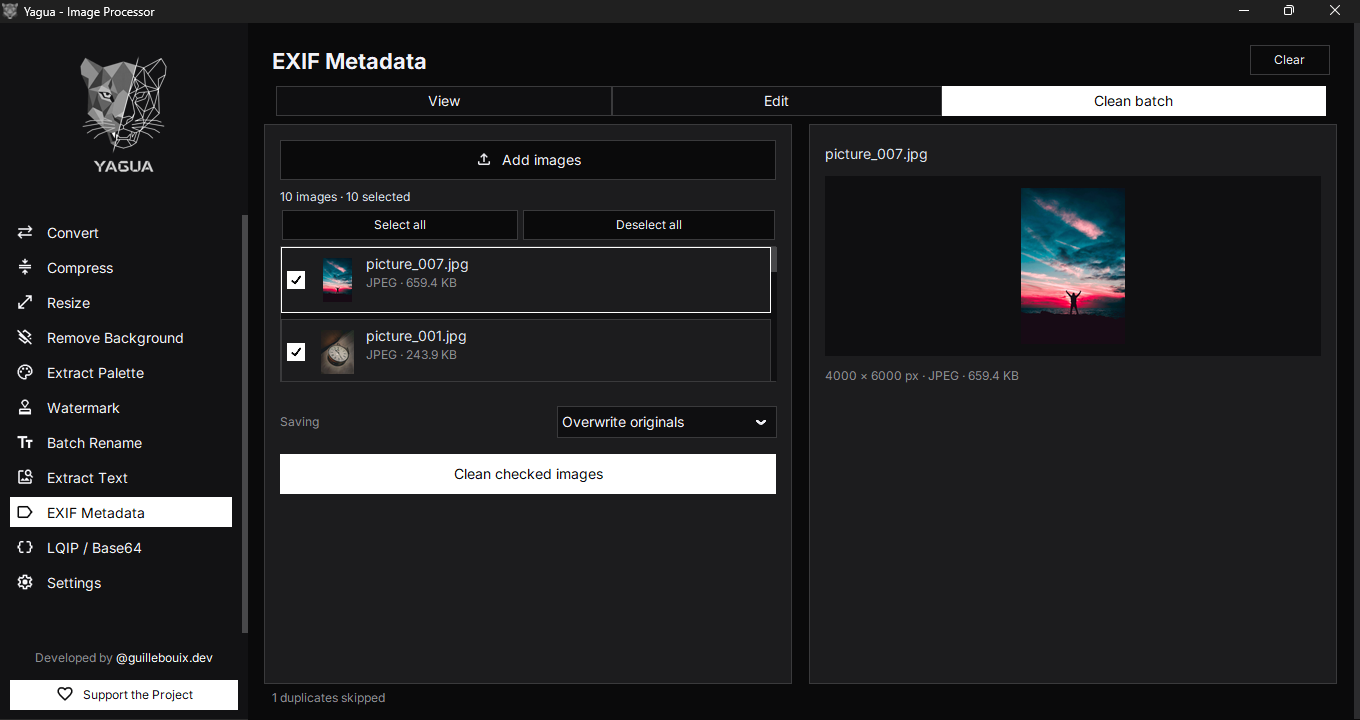
Entradas y controles
El selector ofrece JPEG, PNG, TIFF, WebP y HEIC/HEIF. Puedes cargar hasta 100 imágenes. La escritura depende de los códecs instalados. Las imágenes multipágina o animadas no se limpian como secuencias: la operación protegida las rechaza.
| Control | Función |
|---|---|
| Agregar imágenes (Add images) | Añade archivos a la lista compartida y omite duplicados. |
| Lista de imágenes | Las casillas marcan las entradas que se limpiarán; abrir una fila muestra su vista previa. |
| Seleccionar todas / Deseleccionar todas (Select all / Deselect all) | Cambia las marcas de la lista. |
| Guardado (Saving) | Crear copias o Sobrescribir originales. |
| Limpiar seleccionadas (Clean checked images) | Prepara el guardado de las entradas marcadas y solicita confirmación. |
| Limpiar, en la cabecera | Vacía el estado de las tres pestañas de Metadatos; no ejecuta la limpieza EXIF. |
La diferencia entre Limpiar y Limpiar seleccionadas (Clean checked images) es importante: el primero vacía el estado de pantalla; el segundo procesa las imágenes marcadas según el modo de guardado.
Procedimiento
- Si necesitas un registro previo, exporta los metadatos desde la pestaña Ver.
- Abre Limpiar lote y carga las fotografías.
- Revisa las casillas y el número de imágenes seleccionadas. Si necesitas más de 100, divide el trabajo.
- Cambia Guardado (Saving) a Crear copias (Create copies); la captura muestra Sobrescribir originales. Pulsa Limpiar seleccionadas (Clean checked images), elige otra carpeta y revisa la confirmación.
- Espera el resumen de imágenes limpiadas y errores.
- Abre una copia en Ver y en un visor de imágenes para comprobar tanto sus metadatos como su apariencia.
Qué cambia al guardar
El procedimiento normaliza la orientación antes de generar una imagen nueva sin copiar los bloques de información originales. No es una eliminación de tags sin recodificación. JPEG se guarda con calidad interna 95, sin deslizador en esta pantalla; puede haber cambios de peso y una nueva compresión con pérdidas. Los perfiles de color originales tampoco están garantizados en esta ruta.
No uses el tamaño del archivo como prueba de limpieza: puede crecer o reducirse. Tampoco tomes el visor de Yagua como análisis de todos los bloques posibles del archivo; muestra un catálogo conocido de campos EXIF.
La limpieza no borra elementos visibles: nombres, rostros, matrículas, direcciones o marcas incrustadas en los píxeles siguen allí. No modifica el nombre base para ocultar información personal que hayas escrito en él.
Ejemplo y nombres
Con Crear copias, vacaciones.jpg conserva su nombre base en la carpeta elegida; si el destino está ocupado, se busca una variante como vacaciones_1.jpg. Ese modo conserva el original. Sobrescribir originales (Overwrite originals) permite reemplazarlo: revisa la confirmación. Se mantiene el formato de cada entrada.
Selección y errores
Agregar imágenes amplía la lista compartida, omitiendo duplicados. Limpiar en la cabecera vacía esa lista y los borradores de Ver y Editar; si hay cambios pendientes, puede pedir confirmación. No elimina copias exportadas. Cancelar el destino o la confirmación no empieza la limpieza.
Un archivo corrupto o un códec sin escritura pueden hacer fallar solo parte del lote. Comprueba los resultados generados y revisa registros y reportes si necesitas identificar el motivo.