

Agregar un lienzo con Canvas
Coloca una imagen centrada dentro de un tamaño final y completa el espacio libre con un fondo.
Guía basada en el código 2.0.1-rc.7. Las capturas muestran la interfaz en inglés de una edición de prelanzamiento; sus valores ilustran ejemplos, no necesariamente los ajustes iniciales. Los paquetes de Descargas pueden ser diferentes: revisa sus notas y las opciones de guardado antes de procesar.
En esta página
Cuándo usarlo
Canvas sirve para preparar una foto cuadrada conservando todo su encuadre, agregar márgenes o unificar tamaños de catálogo. A diferencia del preset de Redimensionar, no necesita estirar la fotografía para llenar el rectángulo.
Abre Redimensionar → Canvas. El módulo comparte la selección de hasta 100 imágenes con las otras pestañas de tamaño. Usa preferentemente JPEG, PNG, WebP, BMP, TIFF o HEIC/HEIF con soporte disponible; convierte AVIF e ICO a PNG antes de esta operación.
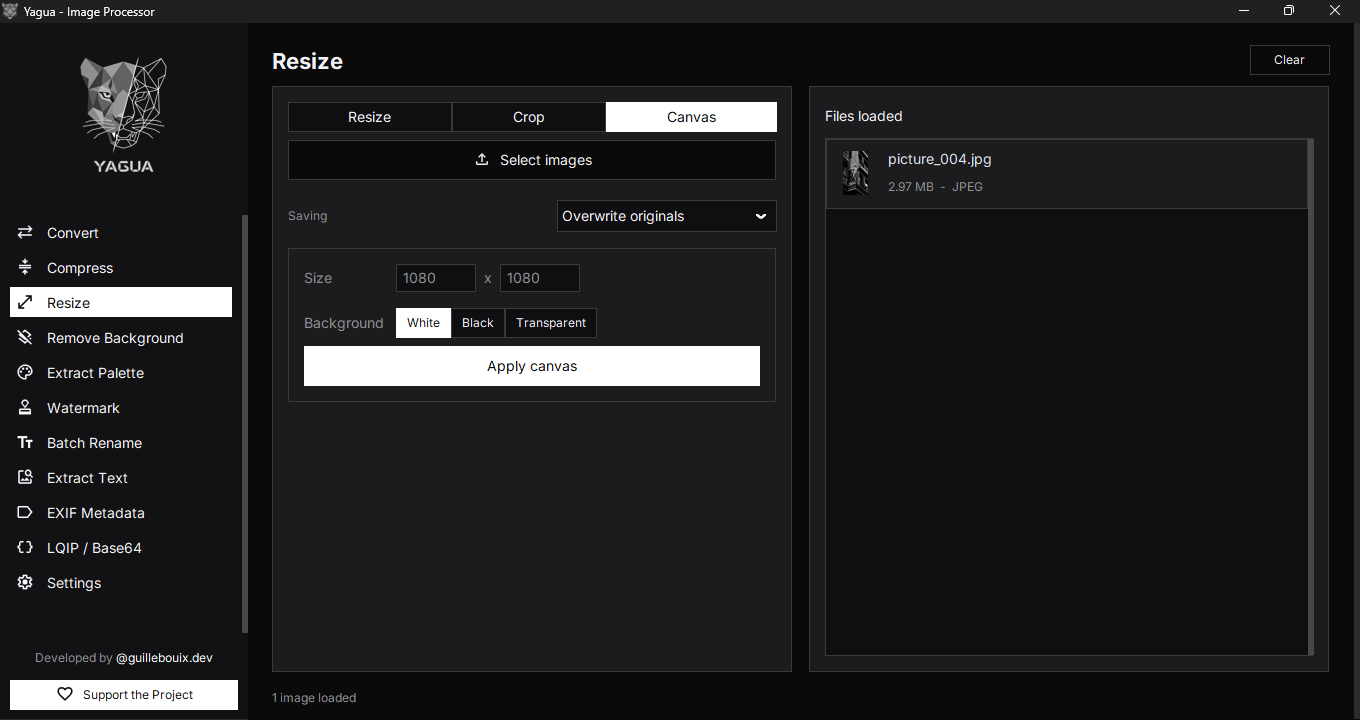
Controles
| Control | Valor inicial u opciones |
|---|---|
| Tamaño | Ancho × Alto en píxeles; campos inicialmente vacíos, con 1080 como ejemplo visual. |
| Fondo | Blanco, Negro o Transparente; inicialmente Blanco. |
| Guardado (Saving) | Crear copias o Sobrescribir originales. |
| Aplicar Canvas | Prepara el destino y solicita confirmación. |
| Limpiar | Vacía la selección compartida. |
Introduce ambas dimensiones, como enteros positivos. El tamaño final corresponde al lienzo, no necesariamente al tamaño de la fotografía dentro de él.
Cómo se coloca la foto
La imagen se centra horizontal y verticalmente. Si es más grande que el espacio disponible, se reduce proporcionalmente hasta entrar. Si ya es más pequeña, conserva su tamaño y queda rodeada por más fondo; Canvas no la amplía automáticamente.
No hay controles para posición libre, márgenes independientes o un color personalizado: el fondo se elige entre las tres opciones disponibles.
Transparencia
La transparencia es la ausencia de fondo opaco, representada mediante un canal alfa. JPEG no la conserva. Elegir Transparente no cambia el formato de salida: se mantiene la extensión de la imagen de entrada.
Para obtener un lienzo transparente, prepara entradas PNG o WebP. Si eliges Transparente para un lote sin formatos que el módulo reconoce como transparentes, se usa negro y puede mostrarse una advertencia. El chequeo se hace sobre el conjunto, no como garantía individual de cada archivo: evita mezclar JPEG y PNG si necesitas alfa en todas las salidas.
Procedimiento y ejemplo
- Carga
producto.png, de 1200 × 800. - En Canvas escribe 1080 × 1080.
- Elige Blanco y cambia Guardado (Saving) a Crear copias (Create copies). La captura muestra Sobrescribir originales: cámbialo para seguir este ejemplo conservando la entrada.
- Pulsa Aplicar Canvas, elige carpeta, revisa la confirmación y abre el resultado.
La fotografía se reduce a 1080 × 720 y se centra, dejando unos 180 píxeles de fondo arriba y abajo. El resultado completo mide 1080 × 1080. Si la entrada fuera 600 × 400, no se ampliaría: quedaría centrada con márgenes mayores.
Guardado, selección y errores
Con Crear copias, la salida conserva el nombre base, como producto.png; los conflictos reciben un contador. El original se conserva en ese modo. Sobrescribir originales (Overwrite originals) permite reemplazarlo. El archivo se recodifica y no garantiza conservar todos los metadatos.
No hay una vista previa interactiva del lienzo: comprueba la salida guardada. Cambiar el fondo no procesa automáticamente. Una selección nueva reemplaza el lote; Limpiar vacía las imágenes de las tres pestañas, pero conserva opciones. Cancelar el diálogo de carpeta no ejecuta la operación.
Si el resultado es negro donde esperabas transparencia, revisa formato y composición del lote. Si parece demasiado chico dentro del fondo, recuerda que Canvas solo reduce imágenes grandes; redimensiona primero una copia si quieres ampliarla.