

Comprimir imágenes por lotes
Reduce el peso de imágenes JPEG, PNG y WebP con Yagua. Ajusta la calidad según el formato y elige cómo guardar antes de procesar el lote.
Guía basada en el código 2.0.1-rc.7. Las capturas muestran la interfaz en inglés de una edición de prelanzamiento; sus valores ilustran ejemplos, no necesariamente los ajustes iniciales. Los paquetes de Descargas pueden ser diferentes: revisa sus notas y las opciones de guardado antes de procesar.
En esta página
Qué cambia
Comprimir vuelve a guardar la imagen con las opciones del formato. No equivale a reducir píxeles: una foto de 4000 × 3000 seguirá teniendo esas dimensiones después de normalizar su orientación. Si necesitas una imagen más chica en píxeles, usa Redimensionar.
Puedes cargar hasta 100 imágenes mediante el selector general. Usa imágenes estáticas de una sola página. La compatibilidad efectiva depende del códec, aunque la extensión aparezca en el diálogo.
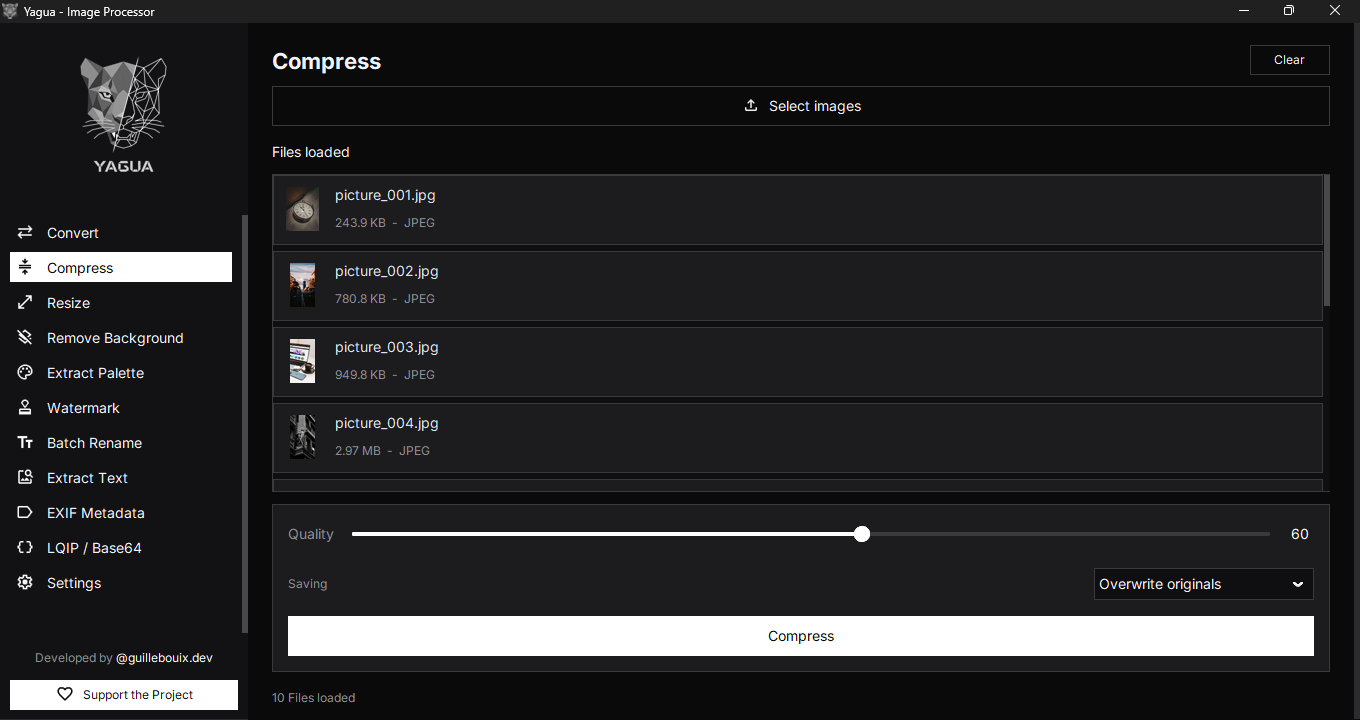
Controles y valores iniciales
| Control | Valor inicial | Qué hace |
|---|---|---|
| Seleccionar imágenes | Sin selección | Carga o reemplaza el lote. |
| Calidad | 60; 10–100, en pasos de 10 | Configura la codificación cuando el formato la usa. |
| Guardado (Saving) | Crear copias o Sobrescribir originales | Define si se generan copias o se reemplazan originales. |
| Comprimir | — | Prepara el guardado y solicita confirmación. |
| Limpiar | — | Vacía la selección sin borrar archivos. |
Un número de calidad más bajo puede aumentar artefactos: manchas, bordes o detalles borrosos. No significa que se vaya a reducir el archivo en ese porcentaje.
Diferencias según el formato
JPEG y WebP usan la calidad elegida. AVIF y HEIC/HEIF también la utilizan cuando el códec está disponible. PNG usa optimización y conversión a una paleta de hasta 256 colores: puede perder matices, incluso si esperabas una reducción sin cambios visuales. El deslizador de calidad no regula ese número de colores.
BMP y TIFF no reciben aquí un ajuste equivalente al JPEG. ICO construye tamaños compatibles con la imagen. No asumas que todo formato disminuirá ni que la misma calidad tendrá el mismo aspecto en formatos distintos.
Paso a paso
- Abre Comprimir y carga las imágenes.
- Elige Calidad según tu prueba visual, no solo por el número.
- En Guardado (Saving) elige Crear copias (Create copies) para conservar las entradas de esta prueba. La captura muestra Sobrescribir originales: cambia el modo antes de continuar si quieres copias.
- Pulsa Comprimir, elige carpeta, revisa la confirmación y espera el resumen.
- Compara el resultado con el original a tamaño suficiente para evaluar el detalle.
La pantalla muestra el conjunto de entradas; no calcula una estimación de peso en tiempo real al mover el deslizador. El resumen de tamaños corresponde al lote terminado.
Por qué puede no quedar más chico
Si la nueva codificación pesa tanto como el original o más, no se publica esa salida. Una reducción de 0 % puede ser correcta: revisa el resumen para distinguir archivos guardados, omitidos y errores, sin suponer que siempre se creó una copia.
Ejemplo y nombres
Con foto.jpg, Calidad 60 como en la captura, Crear copias y una carpeta comprimidas, la salida conserva el nombre base, por ejemplo foto.jpg; si existe o coincide con una entrada protegida, se busca una variante como foto_1.jpg. En este modo se conserva el original. Sobrescribir originales (Overwrite originals) permite reemplazarlo: revisa la confirmación antes de aceptar. Prueba con una copia antes de aplicar esos ajustes a 100 fotos.
Limpiar vacía los archivos, sin restablecer necesariamente Calidad. Una selección nueva reemplaza el lote. Si hay errores parciales, revisa la carpeta y el registro antes de repetir.