

Buscar e instalar actualizaciones
Comprueba versiones publicadas para tu plataforma y descarga el paquete correspondiente; la instalación sigue siendo manual.
Guía basada en el código 2.0.1-rc.7. Las capturas muestran la interfaz en inglés de una edición de prelanzamiento; sus valores ilustran ejemplos, no necesariamente los ajustes iniciales. Los paquetes de Descargas pueden ser diferentes: revisa sus notas y las opciones de guardado antes de procesar.
En esta página
Comprobación desde la aplicación
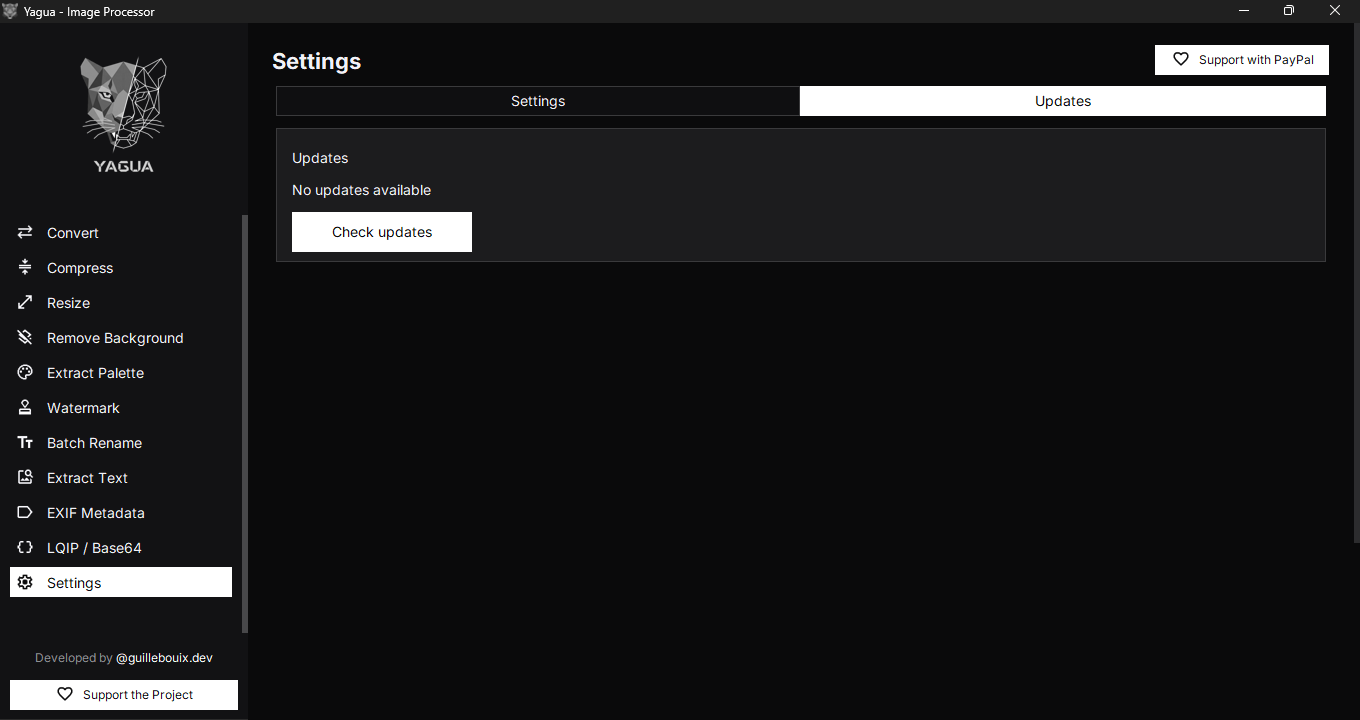
- Abre Ajustes → Actualizaciones.
- Revisa el estado mostrado. Esta pantalla no muestra un campo Versión actual; el mensaje inicial no sustituye una comprobación con conexión.
- Pulsa Buscar actualizaciones con conexión disponible.
- Espera el resultado antes de volver a comprobar.
Si encuentra una versión superior, aparece la opción de descargarla. El botón abre la publicación en el navegador: no descarga silenciosamente ni instala o reinicia para sustituir archivos. Si no encuentra una versión superior en una consulta correcta, muestra que no hay actualizaciones. Un error de conexión o respuesta se comunica como error en el flujo actual.
Al arrancar, Yagua también intenta comprobar actualizaciones en segundo plano. Si hay una nueva, puede ofrecer un aviso con enlace de descarga que se puede cerrar. Un fallo de esa comprobación inicial no bloquea el uso de los módulos y no siempre aparece como un diálogo: comprueba manualmente si necesitas confirmar el estado.
Qué versiones busca el código actual
La revisión documentada compara versiones de los lanzamientos devueltos por la API de GitHub, filtra por plataforma y considera estables y preliminares. Ignora borradores, tags que no corresponden al sistema y versiones que no sean superiores a la instalada.
Los tags de Windows usan el prefijo win-v y los de Linux linux-v. Un lanzamiento antiguo sin ese prefijo puede no aparecer en la búsqueda de la aplicación. La numeración de Windows y Linux es independiente; una versión superior publicada para otro sistema no es una actualización de tu paquete.
RC.4 y RC.5 ya publicadas conservan el comprobador anterior, que no detecta nuevas RC. Si usas una de ellas, entra manualmente a Releases para pasar a una versión más reciente. No atribuyas a ese ejecutable el comportamiento del código nuevo.
Actualización manual
- Abre Releases del proyecto.
- Elige plataforma, versión y paquete; revisa si es preliminar y lee sus notas.
- Termina los procesos en Yagua y ciérralo.
- En Windows instalado, ejecuta el nuevo instalador. Para portable, extrae el paquete completo en una carpeta separada. En Linux, prepara y ejecuta el nuevo AppImage.
- Abre la nueva copia y comprueba que ejecutaste el paquete elegido. Conserva su nombre completo y las notas de la publicación como referencia de versión.
Conserva tus fotografías y salidas fuera de la carpeta del programa. La configuración del perfil puede reutilizarse, pero las selecciones abiertas y resultados no exportados no son una sesión recuperable. No mezcles bibliotecas de distintos portables.
Si no aparece una actualización que esperabas
Revisa conexión, plataforma, versión y notas del lanzamiento. Que el comprobador falle o no encuentre una coincidencia no demuestra que no haya ningún paquete en Releases. La página de publicaciones es el recurso manual para comprobarlo.
No hay un selector visible para elegir canal estable/RC ni un menú para cambiar el repositorio de consulta. Si el enlace o el mensaje parece incorrecto, guarda el detalle del error y repórtalo, indicando la versión exacta que ejecutas.