

Renombrar archivos por lotes
Renombra imágenes por lotes en Yagua con prefijos, números y fechas. Revisa la vista previa y trabaja con copias para proteger los nombres originales.
Guía basada en el código 2.0.1-rc.7. Las capturas muestran la interfaz en inglés de una edición de prelanzamiento; sus valores ilustran ejemplos, no necesariamente los ajustes iniciales. Los paquetes de Descargas pueden ser diferentes: revisa sus notas y las opciones de guardado antes de procesar.
En esta página
Antes de empezar
Abre Renombrar Lote. Puedes cargar hasta 100 archivos mediante el selector de imágenes disponible; no es un explorador de cualquier tipo de documento. El módulo cambia nombres, no formato ni píxeles.
Trabaja con copias si necesitas conservar los nombres anteriores. La operación sucede en la carpeta de cada archivo; no crea una carpeta de resultados, no solicita confirmación de sobrescritura y no ofrece un botón Deshacer.
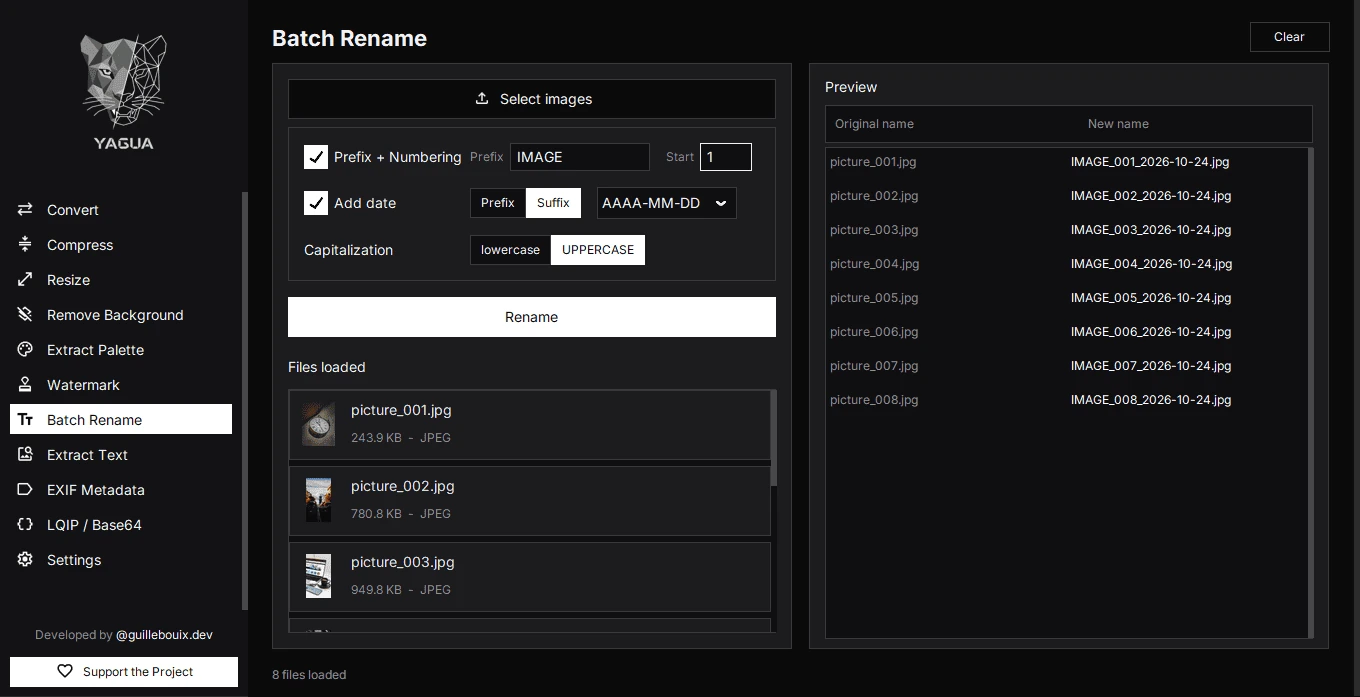
Controles y valores iniciales
| Control | Estado inicial | Efecto |
|---|---|---|
| Prefijo + Numeración | Desactivado | Al activarlo, construye una secuencia. |
| Prefijo | foto | Texto anterior al número; se usa si la numeración está activada. |
| Inicio | 1 | Primer número de la secuencia. |
| Agregar fecha | Desactivado | Añade la fecha del equipo al ejecutar, no la fecha EXIF de captura. |
| Prefijo / Sufijo de fecha | Prefijo | Coloca la fecha delante o detrás del nombre. |
| Formato de fecha | AAAAMMDD | También DDMMAAAA, AAAA-MM-DD y DD-MM-AAAA. |
| Capitalización | minúsc. | Alternativa MAYÚSC.; se aplica al nombre base. |
| Renombrar | — | Ejecuta los cambios de nombre. |
| Limpiar | — | Vacía la lista de entrada, sin restaurar nombres del disco. |
La extensión original se conserva, incluida su capitalización. No hay opción visible de “sin cambio” para capitalización: aun con numeración y fecha desactivadas, la opción inicial puede convertir el nombre a minúsculas.
Cómo se construye el nombre
Con numeración activa y Prefijo foto, la secuencia comienza foto_001, foto_002, foto_003. El relleno es de al menos tres cifras; no recorta números más largos. Si el prefijo queda vacío, se añade el número al nombre original.
La fecha se incorpora después, y finalmente se aplica la capitalización. Para fecha 19 de octubre de 2026, prefijo producto, Inicio 1 y fecha como prefijo con guiones, un ejemplo sería 2026-10-19_producto_001.jpg.
Los caracteres que no sirven para un nombre de archivo se normalizan en el prefijo. No lo uses para indicar rutas o carpetas. Introduce un número entero de inicio; si el contenido no se interpreta como entero, la aplicación utiliza 1. Revisa la propuesta en lugar de depender de ese reemplazo.
La captura usa otra configuración: prefijo IMAGE, Inicio 1, fecha como sufijo con guiones y MAYÚSCULAS. La vista previa muestra nombres como IMAGE_001_2026-10-24.jpg; la fecha procede de esa prueba y cambia según el día de ejecución.
Procedimiento
- Copia los archivos que quieres probar a una carpeta aparte.
- Cárgalos con Seleccionar imágenes.
- Mira su orden: determina la numeración. No hay una opción para reordenar arrastrando filas.
- Activa numeración o fecha si las necesitas; elige capitalización.
- Revisa Preview, columnas Nombre original y Nombre nuevo. Los cambios de controles actualizan la propuesta automáticamente.
- Pulsa Renombrar solo cuando la propuesta sea correcta.
Conflictos y resultado
Si el nombre de destino está ocupado por otro archivo, ese cambio se omite y se cuenta como conflicto. No se sobrescribe el destino ni se genera automáticamente nombre_1. El lote puede quedar parcialmente renombrado; comprueba la carpeta antes de repetirlo.
Un archivo cuyo nombre ya coincide puede contarse como correcto sin cambiar. Al finalizar se vacía la selección y el preview: para otra operación, carga los archivos otra vez. El conteo no es un historial recuperable de los nombres anteriores.
El preview no reserva nombres en el disco. Si cambia la fecha del equipo o el contenido de las carpetas entre revisar y ejecutar, el resultado puede diferir o aparecer un conflicto.
En el código actual, Limpiar usa el vaciado general de la lista y no restablece expresamente el panel de preview: pueden quedar propuestas anteriores visibles. No las interpretes como un lote todavía cargado. Una nueva selección actualiza la propuesta; el botón Renombrar requiere archivos de entrada. Los parámetros de nombres se conservan al limpiar.