

Redimensionar imágenes
Cambia el ancho y alto en píxeles por porcentaje, dimensiones o un tamaño predefinido.
Guía basada en el código 2.0.1-rc.7. Las capturas muestran la interfaz en inglés de una edición de prelanzamiento; sus valores ilustran ejemplos, no necesariamente los ajustes iniciales. Los paquetes de Descargas pueden ser diferentes: revisa sus notas y las opciones de guardado antes de procesar.
En esta página
Encontrar la función
Abre Redimensionar y elige la pestaña Redimensionar. Las otras pestañas son Recortar y Canvas; comparten la selección, pero hacen operaciones distintas.
El límite es 100 imágenes. El selector general ofrece más extensiones que las que esta ruta de guardado resuelve de forma fiable: para esta herramienta prefiere JPEG, PNG, WebP, BMP, TIFF, HEIC/HEIF con su códec. Si partes de AVIF o ICO, convierte primero una copia a PNG o JPEG; consulta la matriz. No admite preservar animaciones ni varias páginas.
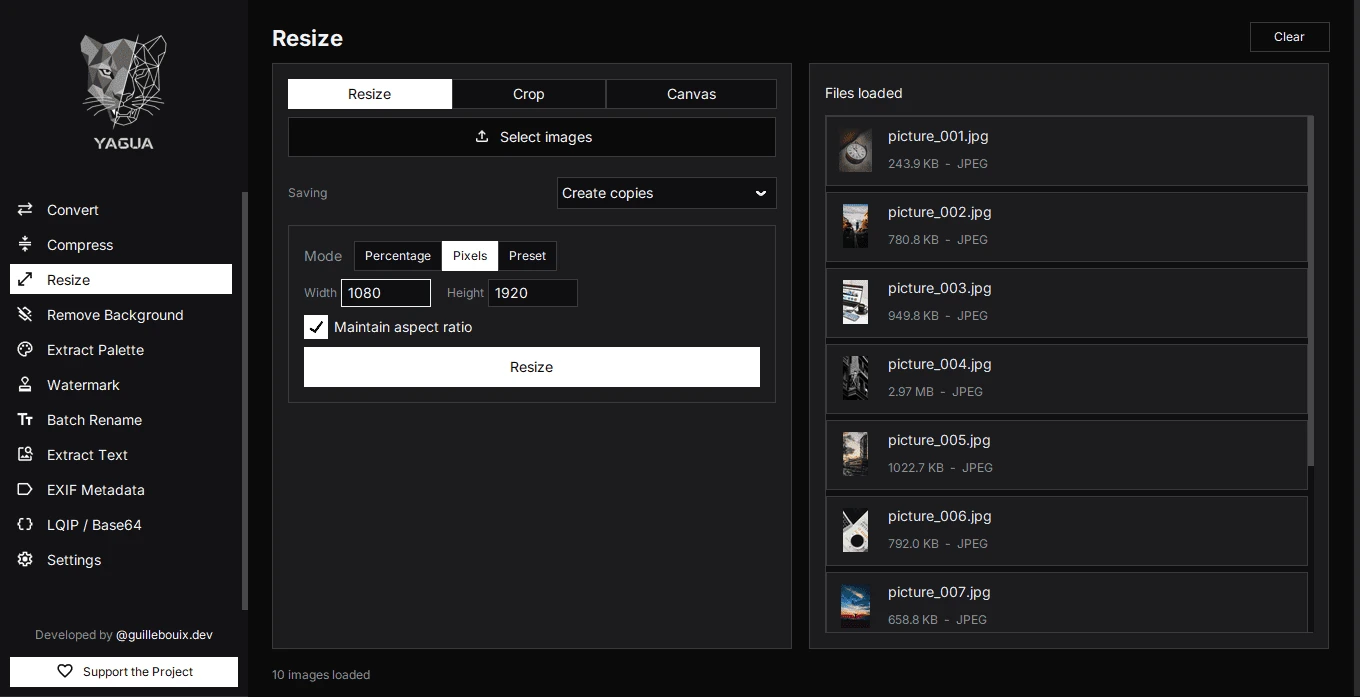
Modos
| Modo | Controles | Resultado |
|---|---|---|
| Porcentaje | 1–200 %, inicialmente 50 % | Multiplica ancho y alto por el porcentaje. |
| Píxeles | Ancho, Alto y Mantener relación de aspecto | Calcula o limita las dimensiones según los valores introducidos. |
| Preset | Lista de tamaños predefinidos | Fuerza el ancho y alto exactos del preset. |
Las cifras grises de ejemplo en los campos vacíos, como 1920 o 1080, son placeholders: no son valores ya ingresados.
Porcentaje
50 % convierte una imagen de 4000 × 3000 en aproximadamente 2000 × 1500. 100 % mantiene las dimensiones; 200 % duplica ambos lados y cuadruplica el número de píxeles. Ampliar no recupera detalles que el original no tiene. Los resultados se redondean a píxeles enteros.
Píxeles y proporción
La relación de aspecto es la proporción entre ancho y alto. Mantener relación de aspecto empieza activado.
- Solo Ancho: se calcula el alto proporcional, incluso si ese valor implica ampliar.
- Solo Alto: se calcula el ancho proporcional.
- Ambos y casilla activada: la imagen entra dentro de ese rectángulo sin deformarse. En este modo de ajuste no se amplía una imagen que ya es más chica.
- Ambos y casilla desactivada: se fuerzan esas dimensiones; una proporción diferente deforma la imagen.
Usa enteros positivos. Si ambos campos están vacíos o un valor no es válido, la operación no puede producir las dimensiones esperadas. Según el caso, verás un aviso o errores en el resumen.
Presets
Incluyen Instagram, Facebook, Twitter / X, YouTube, LinkedIn, TikTok / Whatsapp, Pinterest, Web, resoluciones e iconos. La lista inicial empieza por Instagram - Post cuadrado 1:1, de 1080 × 1080. La tabla completa está en Formatos y límites.
Un preset no recorta ni agrega márgenes: redimensiona exactamente al tamaño elegido y puede deformar una foto. Para una miniatura de 1280 × 720 sin deformación, primero recorta a 16:9 y después aplica el preset; para conservar toda la imagen usa Canvas.
Procedimiento y ejemplo
- Carga las fotos en Seleccionar imágenes.
- Elige Píxeles, escribe Ancho 1600, deja Alto vacío.
- En Guardado (Saving) elige Crear copias (Create copies). Pulsa Redimensionar, elige la carpeta de salida y revisa la confirmación.
- Espera el resumen y verifica las dimensiones guardadas.
Una foto 4000 × 3000 produce 1600 × 1200. Con Crear copias se guarda como foto.jpg, o con un contador si el destino está ocupado, conservando el original. Sobrescribir originales (Overwrite originals) permite reemplazar la entrada. Revisa el modo antes de confirmar. Se mantiene el formato de entrada; la recodificación no promete preservar todo EXIF ni el peso.
La captura ilustra otra configuración válida: Píxeles, 1080 × 1920 y Mantener relación de aspecto activado. Es un ejemplo de ajuste dentro de un rectángulo, no el resultado del procedimiento de ancho 1600.
Selección y limpieza
La lista muestra entradas, no una vista previa del resultado. Elegir archivos nuevos reemplaza el lote; cambiar de pestaña usa ese mismo lote, no la salida anterior. Limpiar vacía la selección, pero conserva las opciones de tamaño. Los campos de Píxeles pueden quedar vacíos al reconstruirse el modo: revísalos si alternas entre modos.