

Extraer texto de imágenes con OCR
Convierte las palabras de una fotografía o captura en texto editable que puedas copiar o exportar.
Guía basada en el código 2.0.1-rc.7. Las capturas muestran la interfaz en inglés de una edición de prelanzamiento; sus valores ilustran ejemplos, no necesariamente los ajustes iniciales. Los paquetes de Descargas pueden ser diferentes: revisa sus notas y las opciones de guardado antes de procesar.
En esta página
Alcance del reconocimiento
OCR significa reconocimiento óptico de caracteres. Yagua reconoce español, inglés o ambos mediante EasyOCR. Cambiar el idioma de la interfaz a japonés, ruso u otro idioma no incorpora esos idiomas al reconocimiento.
Puedes cargar hasta 10 imágenes. El diálogo usa los formatos de imagen generales disponibles. No ofrece entrada PDF ni reconstruye un documento con su maquetación, tablas, tipografía o imágenes. Si partes de un PDF, necesitas obtener imágenes de sus páginas con otra herramienta.
Preparar las imágenes
Elige texto nítido, con contraste y tamaño suficiente. Corrige fotografías inclinadas o recorta bordes ajenos con una herramienta adecuada antes de reconocer. El procesamiento usa escala de grises y contraste binario: fotografías artísticas, fondos complejos, letra manuscrita o texto muy pequeño pueden dar resultados deficientes.
No hay controles de confianza, segmentación, rotación fina ni edición del modelo en esta pantalla.
Controles y primera carga
| Control | Valor inicial o función |
|---|---|
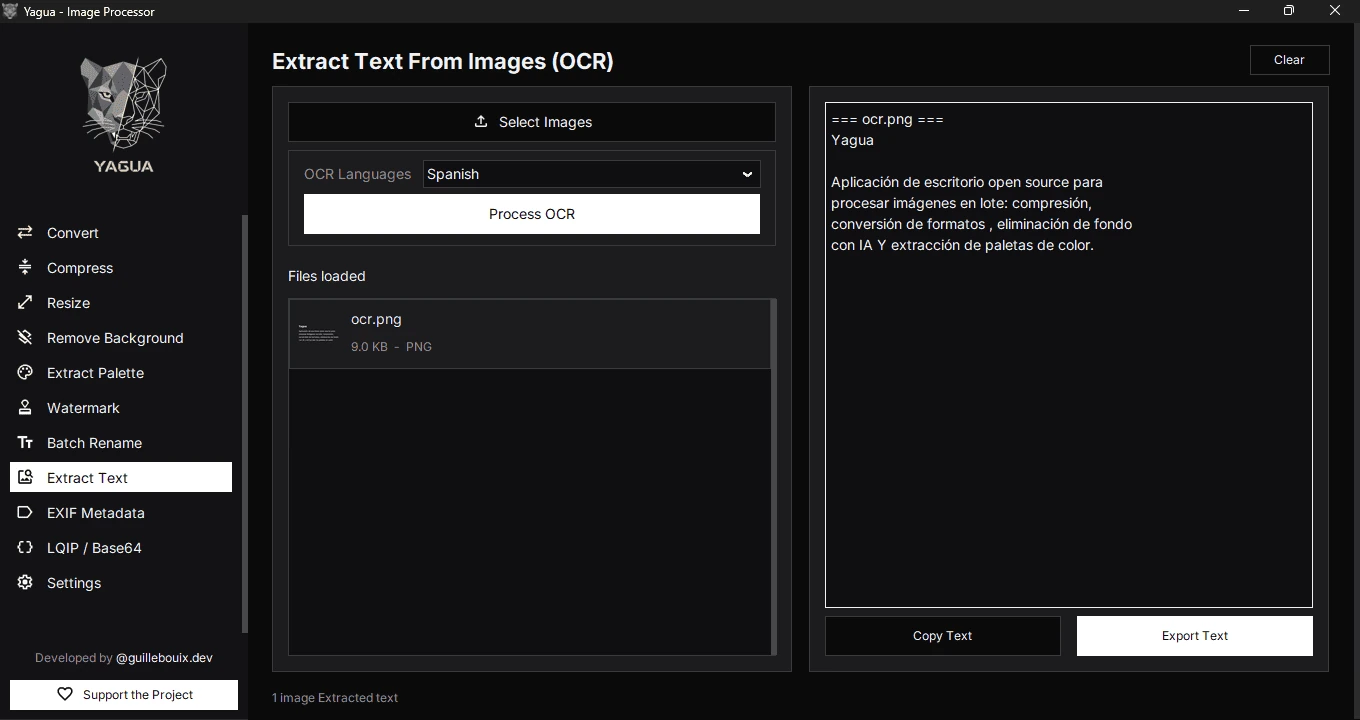
| Seleccionar Imágenes | Carga o reemplaza el lote. |
| Idiomas OCR | Español/Inglés inicialmente; Español e Inglés por separado. |
| Procesar OCR | Ejecuta el reconocimiento del conjunto. |
| Panel de texto | Muestra los resultados; permite seleccionar y corregir texto. |
| Copiar Texto | Copia el contenido actual del panel. |
| Exportar Texto | Guarda el contenido actual en un TXT. |
| Limpiar | Vacía selección y texto; no borra modelos descargados. |
Abrir el módulo puede iniciar la carga o descarga de modelos, incluso antes de seleccionar una imagen. El botón de procesar puede quedar deshabilitado mientras se prepara el motor. Espera esa inicialización; elegir otra combinación de idiomas puede requerir un lector o modelo adicional.
Procedimiento
- Abre Extraer Texto de Imágenes (OCR) y espera la carga.
- Selecciona imágenes claras, hasta 10.
- Elige Español (Spanish) para reproducir la captura, que contiene texto en español; usa Inglés o la combinación según el contenido real.
- Pulsa Procesar OCR y espera el resultado.
- Revisa acentos, cifras, nombres, signos y saltos de línea. Puedes corregir el texto del panel antes de copiar o exportar.
- Usa Copiar Texto o Exportar Texto.
Cada resultado aparece bajo una cabecera como === documento.jpg ===. Las cabeceras también forman parte del texto copiado o exportado. Si no se detectan palabras, la sección puede contener No se encontró texto en la imagen; no significa necesariamente que el archivo haya fallado al abrirse.
Ejemplo
La captura usa ocr.png con un texto en español sobre Yagua y Spanish seleccionado. Carga una imagen con texto legible, elige ese idioma y procesa. Compara lo reconocido con la fuente, corrige el panel y exporta a una carpeta de prueba; los saltos de línea pueden variar.
La salida propone automáticamente texto_extraido.txt. Si existe, utiliza texto_extraido_1.txt y siguientes. El archivo es texto UTF-8, no Word ni un PDF buscable. Los originales no se modifican.
Errores y cambios de selección
Si AVIF no está disponible en la instalación, esos archivos pueden omitirse con un aviso que menciona el soporte AVIF. Convierte una copia a PNG o JPEG y repite. No instales complementos al azar dentro de otro Python para intentar reparar un paquete precompilado.
Una nueva selección vacía el texto anterior. Limpiar también lo quita y conserva la opción de idiomas elegida. Exporta antes si necesitas ese resultado. La caché de modelos se reutiliza y no se borra al limpiar.
La función no garantiza exactitud legal, contable o documental: compara el texto con la imagen fuente antes de usarlo. El orden de lectura puede fallar en varias columnas o diseños complejos.