

Quitar el fondo de imágenes
Elimina el fondo de imágenes con IA local en Yagua. Consulta los formatos admitidos y la descarga inicial de modelos; el resultado depende de la imagen.
Guía basada en el código 2.0.1-rc.7. Las capturas muestran la interfaz en inglés de una edición de prelanzamiento; sus valores ilustran ejemplos, no necesariamente los ajustes iniciales. Los paquetes de Descargas pueden ser diferentes: revisa sus notas y las opciones de guardado antes de procesar.
En esta página
Antes de empezar
El módulo está optimizado para productos y fondos claros. El resultado depende del contraste, los bordes, los reflejos y la complejidad de la escena. No garantiza un recorte perfecto de pelo, vidrio o superficies del mismo color que el fondo.
Admite hasta 10 imágenes mediante el selector general. Usa imágenes estáticas de una sola página y un formato que el paquete pueda abrir. Si necesitas un contorno manual o retoque con pinceles después del recorte, esta herramienta no incluye esos controles.
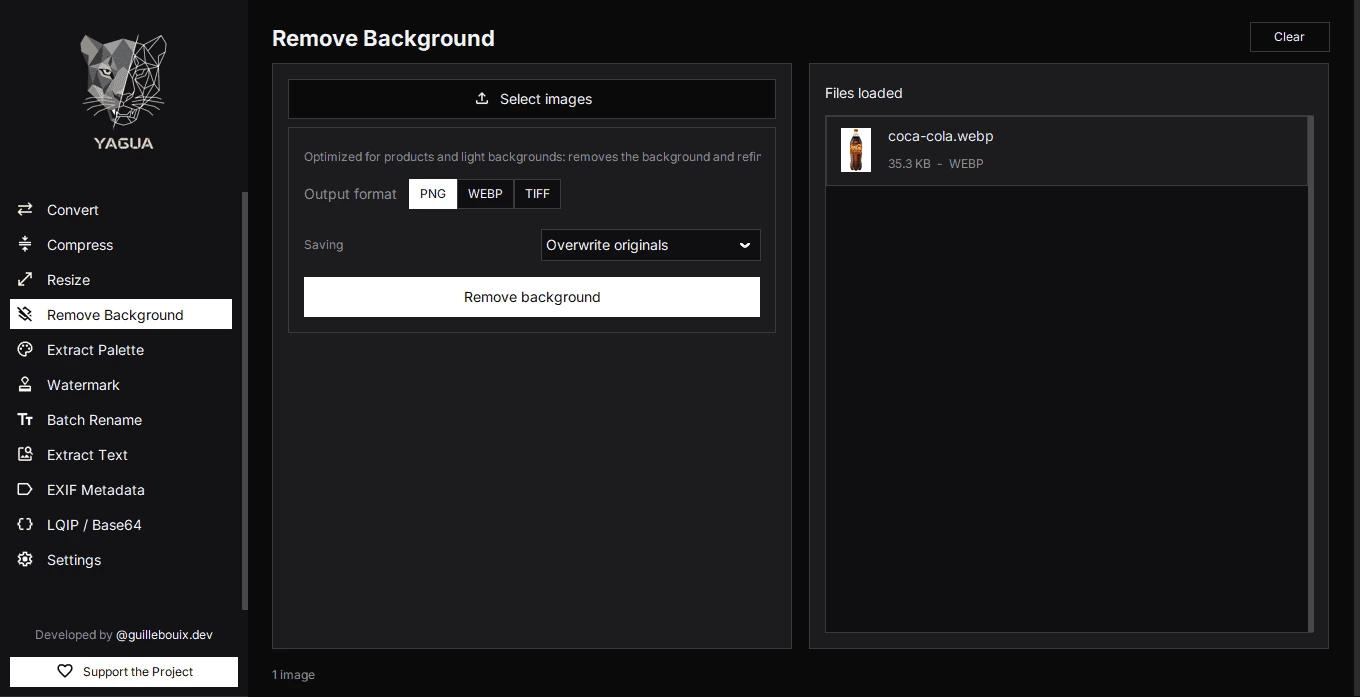
Controles y comportamiento automático
| Control | Valor inicial u opciones |
|---|---|
| Seleccionar imágenes | Carga o reemplaza el lote. |
| Formato de salida | PNG; también WEBP y TIFF. |
| Guardado (Saving) | Crear copias o Sobrescribir originales. |
| Quitar fondo | Prepara el destino y solicita confirmación. |
| Limpiar | Vacía las imágenes cargadas; no elimina modelos ni resultados del disco. |
No hay selectores de modelo, ajuste manual del umbral ni una casilla de refinamiento. El código elige ISNet como modelo principal y puede usar u2netp como compatibilidad. El análisis de fondos claros y el refinamiento de bordes son automáticos. Si se usa el modelo alternativo, la aplicación puede indicarlo en el mensaje final.
Primera ejecución y conexión
Si faltan modelos, se descargan al procesar. La descarga y la primera inicialización pueden tardar bastante más que una operación posterior. El paquete probado funciona con CPU; no requiere una GPU dedicada.
Espera los estados de carga o análisis. No tomes la ausencia de una salida inmediata como motivo para pulsar repetidamente el botón. Una vez disponibles los modelos necesarios, se pueden reutilizar sin conexión.
Paso a paso
- Abre Quitar Fondo y carga una fotografía nítida.
- Elige PNG para una primera prueba de transparencia.
- Cambia Guardado (Saving) a Crear copias (Create copies) para esta prueba. La captura muestra Sobrescribir originales. Pulsa Quitar fondo, elige carpeta y revisa la confirmación.
- Espera la descarga, carga y procesamiento cuando correspondan.
- Revisa el resumen y abre el archivo exportado en un visor que represente transparencia.
La pantalla muestra archivos cargados, no una comparación con un recorte editable. El control visual del resultado se hace abriendo la salida. Algunos visores dibujan el alfa sobre blanco o negro: ese fondo del visor no demuestra que la salida sea opaca.
Ejemplo y guardado
Con producto.jpg, PNG y Crear copias, se genera producto.png en la carpeta elegida, o una variante numerada si está ocupado. En ese modo se conserva el original. Con Sobrescribir originales (Overwrite originals) se permite reemplazar la entrada si el formato coincide; si cambia, se crea otro archivo junto al original. Revisa el resumen de guardado. Los tres formatos ofrecidos pueden guardar el canal alfa de salida; JPEG no aparece porque no admite esa transparencia.
Para agregar una marca después, carga el archivo exportado en Marca de agua. Si antes lo conviertes a JPEG, perderás el fondo transparente.
Si no funciona
- Falta una dependencia: verifica el paquete y reinstala una versión adecuada. Los comandos que puede mostrar el panel de ayuda son para instalaciones desde código; ejecutarlos en otro Python no repara un ejecutable empaquetado.
- Falla al descargar: comprueba conexión y acceso de escritura a la caché de modelos.
- Recorte incompleto: prueba una foto con mejor separación del fondo; no hay un ajuste de umbral que puedas mover en esta pantalla.
- Error parcial: comprueba qué imágenes se guardaron antes de repetir el lote.
Una selección nueva reemplaza la anterior. Limpiar borra la selección de pantalla, sin reiniciar la caché de IA ni deshacer salidas; el formato elegido puede permanecer.