

Convertir imágenes por lotes
Convierte imágenes entre JPEG, PNG y WebP con Yagua. Sigue los pasos, comprueba los códecs y prueba con una copia antes de procesar el lote.
Guía basada en el código 2.0.1-rc.7. Las capturas muestran la interfaz en inglés de una edición de prelanzamiento; sus valores ilustran ejemplos, no necesariamente los ajustes iniciales. Los paquetes de Descargas pueden ser diferentes: revisa sus notas y las opciones de guardado antes de procesar.
En esta página
Cuándo usarlo
Elige Convertir si necesitas, por ejemplo, pasar fotografías JPEG a WebP para una página web o preparar una copia PNG para otra herramienta. El módulo no cambia las dimensiones mediante un control de tamaño: para eso usa Redimensionar.
Admite hasta 100 imágenes por selección. El diálogo general ofrece .jpg, .jpeg, .png, .webp, .bmp, .tiff, .avif, .heic, .heif e .ico. La lectura efectiva depende de los códecs del paquete. Las imágenes con varias páginas o animación se rechazan en la conversión; no se conserva una secuencia animada.
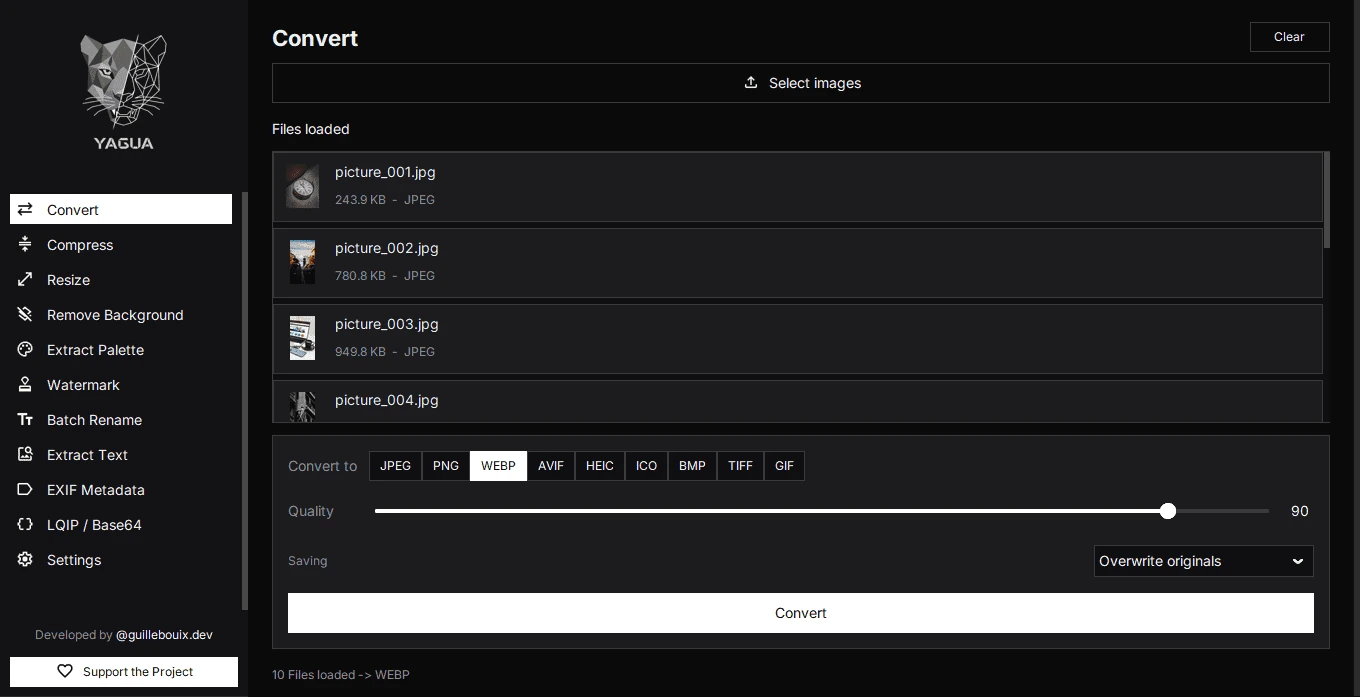
Controles
| Control | Valor inicial u opciones | Efecto |
|---|---|---|
| Seleccionar imágenes | Sin archivos al abrir | Reemplaza la selección y muestra las entradas. |
| Convertir a | WEBP | JPEG, PNG, WEBP, AVIF, HEIC, ICO, BMP, TIFF o GIF. |
| Calidad | 90; rango 10–100 | Ajusta la codificación de los formatos que utilizan este parámetro. |
| Guardado (Saving) | Crear copias o Sobrescribir originales | Define el destino antes de procesar. |
| Convertir | Requiere imágenes | Prepara la salida y pide confirmar el resumen del guardado. |
| Limpiar | Sin confirmación de borrado | Vacía la selección visible; no elimina archivos. |
Calidad no es resolución. Reducirla no cambia el ancho o alto. JPEG, WebP, AVIF y HEIC usan el valor de calidad; PNG, ICO, BMP y GIF no permiten ajustarlo en este módulo. En TIFF el control puede estar habilitado, pero el guardado actual no aplica una calidad JPEG al TIFF: no lo uses como garantía de reducción de peso.
Elegir el formato
- JPEG: útil para fotografías sin transparencia. Las zonas transparentes se componen sobre blanco.
- PNG: conserva transparencia y es útil para gráficos; no siempre pesa menos que el original.
- WebP: puede conservar transparencia y resulta práctico para la web. Se muestra como
WEBPen el selector. - AVIF y HEIC: dependen de los códecs disponibles. HEIC puede quedar bloqueado si falta su soporte.
- ICO: prepara un icono con tamaños internos habituales hasta 256 px; no es un editor de iconos por capas.
- BMP y TIFF: salidas raster para necesidades específicas; pueden producir archivos grandes.
- GIF: genera una imagen estática con paleta de hasta 256 colores, no una animación.
Procedimiento
- Abre Convertir y pulsa Seleccionar imágenes.
- Revisa los nombres en Archivos cargados.
- Elige el formato y ajusta Calidad cuando tenga efecto.
- En Guardado (Saving) elige Crear copias (Create copies). Pulsa Convertir, elige una carpeta y revisa la confirmación antes de continuar.
- Espera el resumen. Si hay errores, comprueba cuáles salidas se crearon antes de repetir todo el lote.
La lista muestra miniaturas de entrada, no una comparación de calidad antes y después. Abre el archivo guardado en un visor para comprobarlo. Cambiar el formato o el control no genera una salida automáticamente.
Ejemplo
Para producto.jpg, selecciona WEBP, calidad 85 y una carpeta web. El resultado esperado es producto.webp con las mismas dimensiones de píxeles; no se garantiza un peso concreto. Si ya existe, se busca un nombre como producto_1.webp.
Este ejemplo usa Crear copias. Con Sobrescribir originales (Overwrite originals), un formato de destino igual al de entrada permite reemplazar el archivo; si cambia el formato, se crea otro archivo junto al original. Revisa siempre el resumen de reemplazos y copias.
Originales, límites y problemas
El nombre usa la base original con la extensión de destino; JPEG se guarda como .jpg. La conversión aplica normalización de orientación y puede cambiar la representación del color. No es una copia de todos los bloques de metadatos ni un método para archivar el original exacto.
Limpiar quita la selección y las miniaturas, pero conserva los controles propios de conversión. Elegir otras imágenes reemplaza la lista. Si falla HEIC o AVIF, prueba PNG o JPEG y revisa la disponibilidad del códec; cambiar la extensión manualmente no convierte una imagen.