

Extraer una paleta de colores
Obtén colores representativos de una imagen, cópialos en formatos útiles para diseño y exporta una paleta PNG.
Guía basada en el código 2.0.1-rc.7. Las capturas muestran la interfaz en inglés de una edición de prelanzamiento; sus valores ilustran ejemplos, no necesariamente los ajustes iniciales. Los paquetes de Descargas pueden ser diferentes: revisa sus notas y las opciones de guardado antes de procesar.
En esta página
Qué representa la paleta
La herramienta analiza una versión reducida de la imagen y agrupa colores similares. Presenta primero los más frecuentes de esa representación. No es un cuentagotas para medir un píxel específico ni una certificación de color para impresión.
Usa una imagen por vez. El selector ofrece JPEG, PNG, WebP, BMP, TIFF, AVIF y HEIC/HEIF, según disponibilidad de códecs. La extracción rechaza imágenes con varias páginas o animación.
Controles
| Control | Valor inicial u opciones |
|---|---|
| Selecciona una Imagen | Carga una imagen y extrae automáticamente la paleta. |
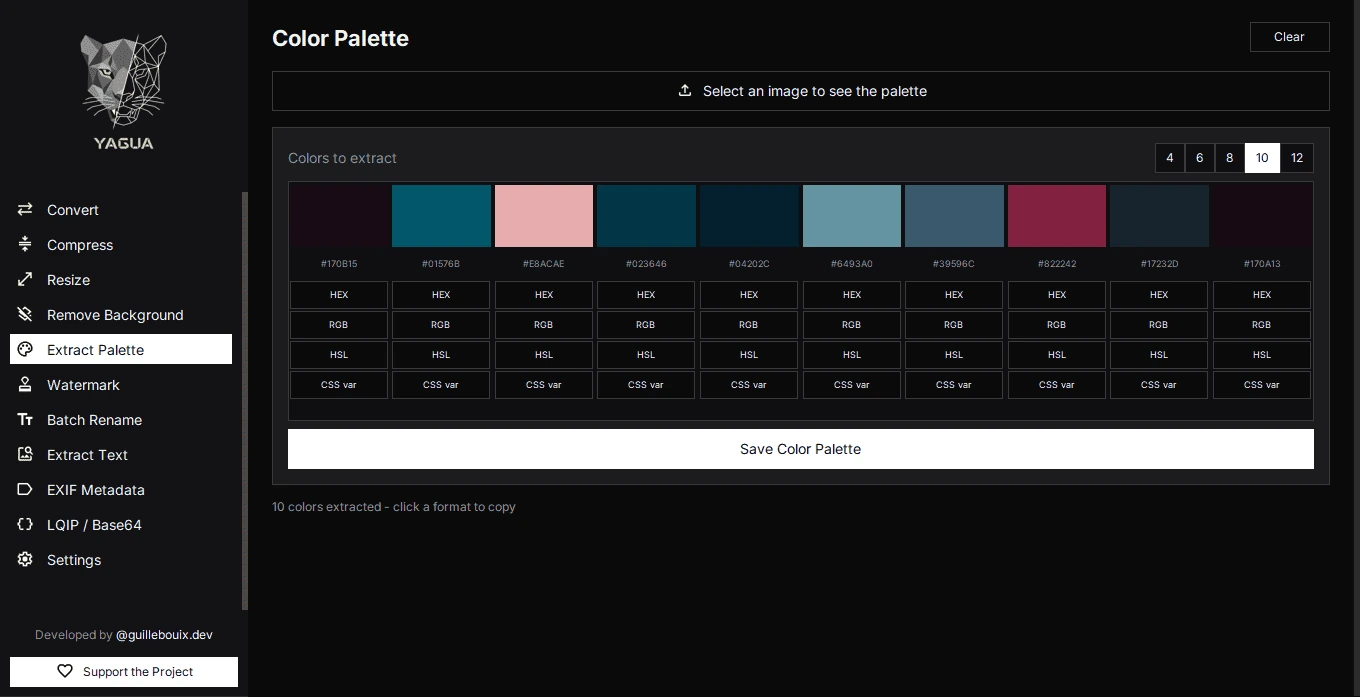
| Colores a extraer | 6 inicialmente; opciones 4, 6, 8, 10 y 12. |
| HEX, RGB, HSL, CSS var | Botones de cada muestra para copiar su representación. |
| Guardar Paleta de Colores | Abre un diálogo de guardado PNG. |
| Limpiar | Quita imagen y paleta de la pantalla. |
Cambiar la cantidad vuelve a extraer automáticamente. Puede haber menos colores efectivos que los solicitados si la imagen tiene pocas variantes.
Entender los formatos
- HEX: por ejemplo
#336699; una forma compacta de especificar un color. - RGB: cantidades de rojo, verde y azul, como
rgb(51, 102, 153). - HSL: tono, saturación y luminosidad; útil para ajustar familias de colores.
- CSS var: una declaración como
--color: #336699;. El nombre genérico--colordebe adaptarse si vas a definir varias variables en una web.
Pulsar un formato copia el valor de esa muestra, no toda la paleta. El mensaje de estado indica qué se copió.
Procedimiento y ejemplo
- Abre Paleta de colores y pulsa Selecciona una Imagen.
- Elige una fotografía o ilustración. Espera la extracción inicial de 6 colores.
- Prueba 8 en Colores a extraer para comparar una selección más amplia.
- Pulsa HEX bajo una muestra para copiar el valor.
- Pulsa Guardar Paleta de Colores, elige nombre y ubicación y guarda el PNG.
La exportación propone paleta.png y contiene las muestras con sus valores HEX. No exporta un archivo de estilos completo ni cambia la fotografía original. El nombre se puede editar; si eliges un archivo existente, revisa la confirmación del diálogo de guardado.
La captura muestra 10 colores ya extraídos. Es una selección de ejemplo, distinta de los 6 iniciales y de la prueba con 8 del procedimiento.
Límites de interpretación
Los resultados son aproximaciones de la imagen procesada. La herramienta convierte a RGB; las zonas transparentes pueden aportar colores de sus píxeles y no se tratan como una región de diseño independiente. Tampoco hay una selección manual de área para excluir el fondo.
Si necesitas la paleta de un objeto particular, prepara antes una imagen que lo muestre sin grandes zonas ajenas. Una extracción con más colores no necesariamente da una paleta más útil para una interfaz.
Cambio de imagen y limpieza
Elegir otra imagen reemplaza la anterior y extrae con la cantidad de colores seleccionada. Cancelar el diálogo conserva el estado. Si la nueva imagen está corrupta, no tomes la paleta anterior como resultado de esa entrada: revisa el mensaje de error.
Limpiar vacía imagen y muestras sin eliminar archivos exportados. La cantidad de colores elegida permanece. Para guardar necesitas una paleta obtenida correctamente; si aparece un error de lectura, prueba una copia PNG o JPEG válida.