

Recortar imágenes
Corta los bordes desde el centro para obtener una proporción concreta sin estirar el contenido.
Guía basada en el código 2.0.1-rc.7. Las capturas muestran la interfaz en inglés de una edición de prelanzamiento; sus valores ilustran ejemplos, no necesariamente los ajustes iniciales. Los paquetes de Descargas pueden ser diferentes: revisa sus notas y las opciones de guardado antes de procesar.
En esta página
Qué significa recortar
Recortar conserva una zona de la foto y descarta los bordes que sobran en la salida. No agrega espacio ni convierte por sí solo la imagen a una resolución final concreta. Para cambiar los píxeles después, usa Redimensionar.
Abre Redimensionar → Recortar. Esta pestaña comparte hasta 100 imágenes con Redimensionar y Canvas. Prefiere JPEG, PNG, WebP, BMP, TIFF o HEIC/HEIF disponible; con AVIF o ICO conviene convertir primero a un formato de trabajo admitido. Las imágenes animadas o multipágina no se procesan como secuencias.
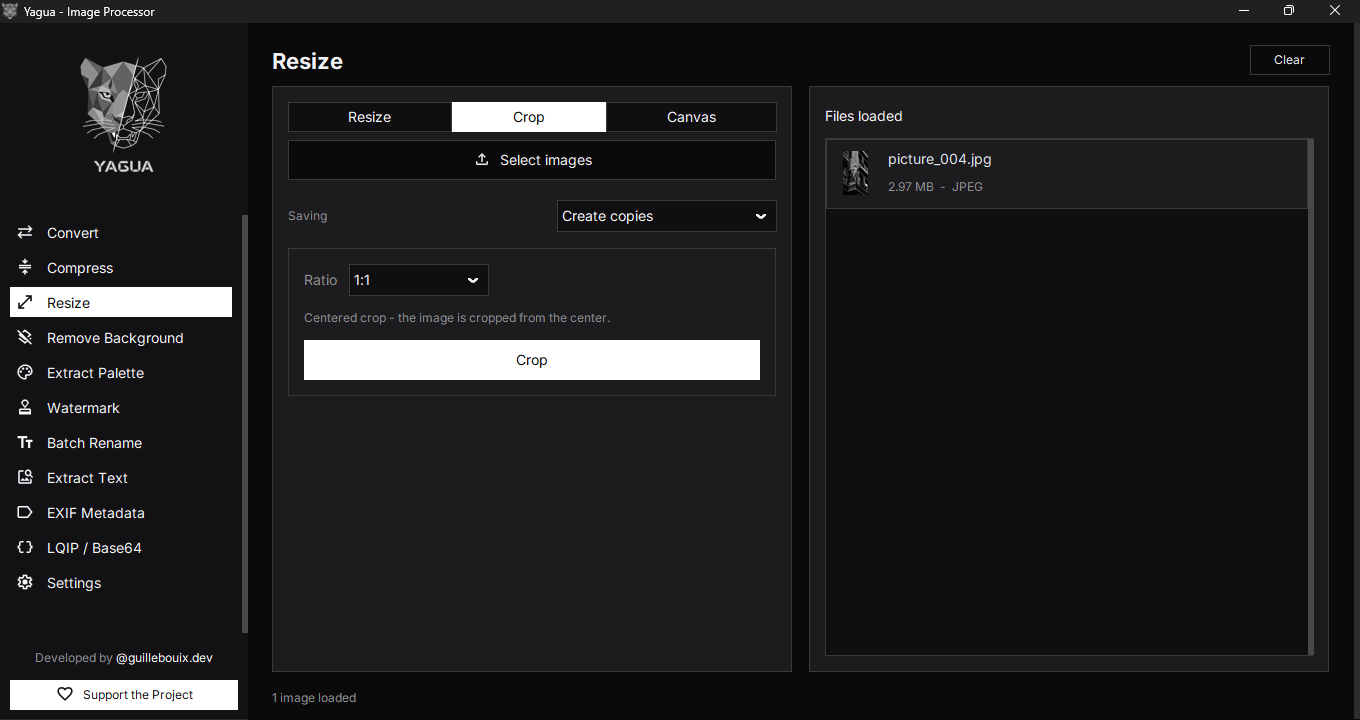
Controles
| Control | Opciones y comportamiento |
|---|---|
| Seleccionar imágenes | Carga o reemplaza el lote compartido. |
| Ratio | 1:1, 4:3, 3:4, 16:9, 9:16, 3:2, 2:3, 21:9; inicialmente 1:1. |
| Guardado (Saving) | Crear copias o Sobrescribir originales. |
| Recortar | Prepara el destino y solicita confirmación. |
| Limpiar | Quita el lote de las tres pestañas de tamaño, sin borrar el disco. |
El ratio 16:9 indica 16 unidades de ancho por 9 de alto. No significa 16 × 9 píxeles. El recorte conserva la mayor zona centrada que cumple la proporción seleccionada.
Procedimiento
- Carga una copia de la foto desde Seleccionar imágenes.
- Elige el Ratio deseado.
- Ten en cuenta dónde está el sujeto: esta herramienta recorta siempre desde el centro.
- En Guardado (Saving) elige Crear copias (Create copies), pulsa Recortar, elige la carpeta y revisa la confirmación.
- Abre el resultado y comprueba que no se haya eliminado una parte importante.
No hay un rectángulo que puedas arrastrar para elegir el área ni una previsualización interactiva del recorte. La lista de imágenes muestra los originales. Si necesitas desplazar manualmente el encuadre, esta pestaña no ofrece ese control.
Ejemplo
Una foto horizontal de 4000 × 3000 recortada a 1:1 produce 3000 × 3000, quitando aproximadamente 500 píxeles de cada lado. A 16:9 produce 4000 × 2250, recortando arriba y abajo.
Para lograr después 1280 × 720, carga el archivo recortado en Redimensionar y elige esas dimensiones. Cambiar de pestaña sin cargar esa salida volvería a trabajar con la selección original.
Guardado y límites
Con Crear copias, la salida conserva el nombre base, por ejemplo foto.jpg, con una variante numerada si el destino está ocupado. El original se conserva en ese modo. Sobrescribir originales (Overwrite originals) permite reemplazarlo. El formato se vuelve a guardar: no lo consideres un recorte sin pérdidas ni una conservación garantizada de metadatos.
Los cálculos redondean a píxeles enteros. Con imágenes muy pequeñas pueden darse diferencias mínimas de proporción. Procesa una prueba antes de aplicar el mismo encuadre a una colección con sujetos en posiciones distintas.
Limpiar vacía el lote compartido y no deshace los recortes exportados. El ratio elegido permanece. Una nueva selección reemplaza los originales cargados, aunque sigas en la pestaña Recortar.