

Editar metadatos EXIF
Actualiza campos concretos de una imagen JPEG o TIFF, quita su GPS o aplica una transformación de orientación.
Guía basada en el código 2.0.1-rc.7. Las capturas muestran la interfaz en inglés de una edición de prelanzamiento; sus valores ilustran ejemplos, no necesariamente los ajustes iniciales. Los paquetes de Descargas pueden ser diferentes: revisa sus notas y las opciones de guardado antes de procesar.
En esta página
Elegir cómo guardar
En Guardado (Saving) elige Crear copias (Create copies) para conservar la entrada, o Sobrescribir originales (Overwrite originals) para permitir su reemplazo. Revisa el destino y la confirmación antes de aceptar; no hay Deshacer para archivos ya guardados.
Abre Metadatos EXIF → Editar y pulsa Agregar imágenes (Add images). La lista compartida admite hasta 100 imágenes, pero los campos se editan sobre la imagen abierta. La edición requiere JPEG o TIFF (.jpg, .jpeg, .tif, .tiff); otros formatos pueden consultarse sin habilitar su edición. Las imágenes con varias páginas o animación se rechazan al guardar.
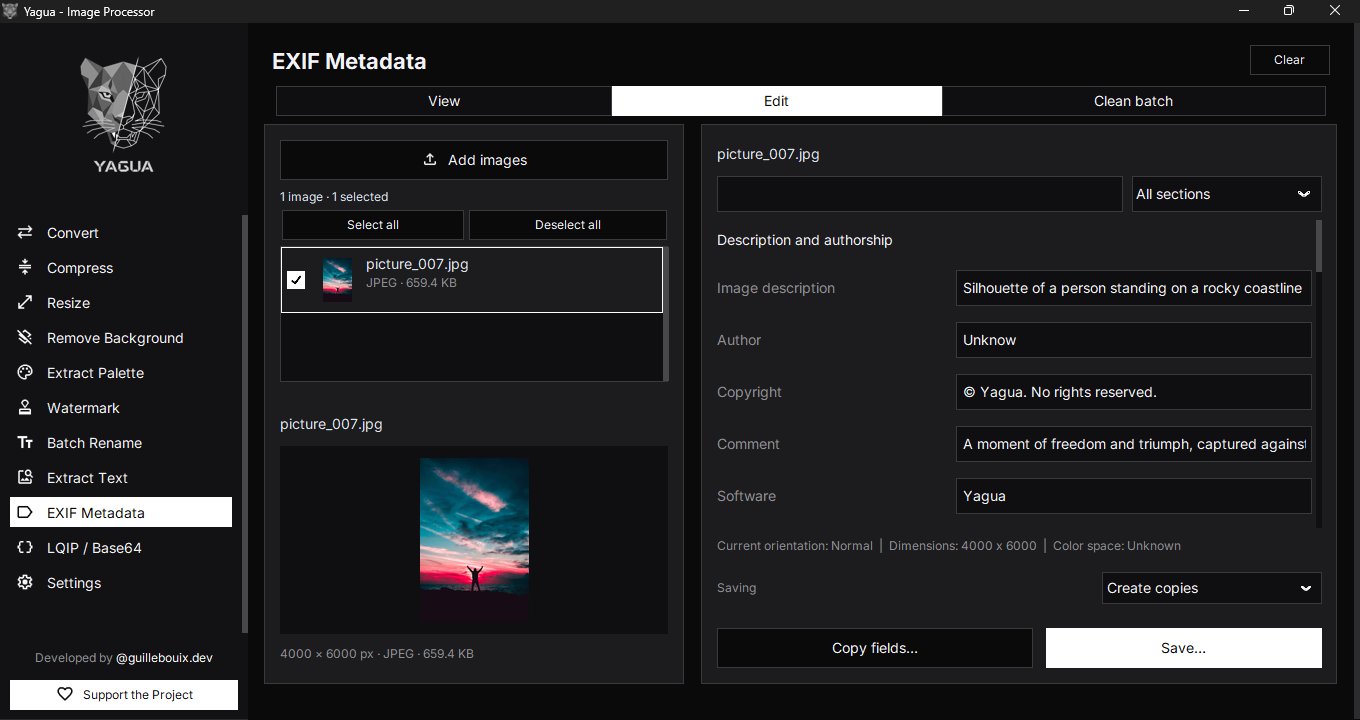
Seleccionar y comprobar el destino
La aplicación carga los campos existentes, muestra información técnica y una vista de la foto. Confirma el nombre sobre el formulario. Las pestañas Ver, Editar y Limpiar lote comparten la lista y la imagen abierta; abrir otra fila cambia el archivo que estás editando y conserva su borrador mientras permanezca cargado.
La vista previa a la izquierda ayuda a identificar el archivo. No es un editor de encuadre ni un preview interactivo de cada transformación todavía no guardada. Si guardas copias, abre la salida para comprobar sus datos; la entrada cargada no se convierte automáticamente en esa copia.
El campo de búsqueda y Todas las secciones (All sections) filtran los campos del formulario. No eliminan datos ni cambian por sí solos lo que se guardará.
Copiar campos a otras imágenes
Marca las imágenes de destino con sus casillas. Abre la imagen que contiene los valores y pulsa Copiar campos… (Copy fields…). Elige los campos u opciones que quieras trasladar y revisa el conjunto marcado. Esto modifica borradores: todavía debes usar Guardar… (Save…) y elegir el alcance para escribir los archivos.
Campos de texto
| Sección | Campos editables |
|---|---|
| Descripción y autoría | Descripción de imagen, Autor, Copyright, Comentario, Software. |
| Cámara y lente | Marca de cámara, Modelo de cámara, Marca del lente, Modelo del lente. |
Los campos son opcionales y se precargan cuando existen. Dejar un campo vacío no lo borra del archivo: el editor ignora los valores vacíos. Cambia solamente los campos no vacíos que difieran de lo cargado. Para eliminar metadatos en conjunto usa Limpiar lote; para GPS existe una acción específica.
Los textos admiten Unicode en el guardado de Yagua, aunque su interpretación por otros visores puede variar. Autor y Copyright son declaraciones dentro del archivo, no mecanismos que impidan copiarlo.
Ajustes de captura
| Campo | Cómo ingresarlo |
|---|---|
| Tiempo de exposición (ej. 1/250) | Fracción positiva como 1/250 o decimal como 0.004. |
| Apertura (f/) | Número positivo, por ejemplo 2.8; sin escribir f/. |
| ISO | Entero de 1 a 65535. |
| Distancia focal (mm) | Número positivo, por ejemplo 50; sin unidad en el campo. |
| Distancia focal equivalente 35 mm | Entero de 1 a 65535. |
| Compensación de exposición (EV) | Número con signo, por ejemplo -0.7 o 1/3. |
| Programa de exposición | Lista de programas: no definido, manual, programa, prioridades, creativo, acción, retrato o paisaje. |
| Modo de exposición | Automático, manual o bracketing automático. |
| Medición de luz | Lista de métodos, como promedio, ponderada al centro, puntual, multipuntual, patrón, parcial u otro. |
| Flash | Opción de disparado o no disparado; no representa todos los bits posibles del tag original. |
| Balance de blancos | Automático o manual. |
| Fuente de luz | Lista de fuentes reconocidas, como día, fluorescente, tungsteno, flash, nublado o sombra. |
Usa punto para decimales. Las cantidades deben ser finitas; las fracciones con denominador cero o números fuera del rango EXIF se rechazan. Las listas incluyen Sin cambios para no reemplazar esa información. No ingreses códigos arbitrarios ni unidades dentro de los campos numéricos.
Opciones completas de las listas
Además de Sin cambios, estas son las opciones de cada selector en la interfaz española. Si el archivo contiene un código que el selector no reconoce, no elijas otro valor solo para rellenarlo: conserva Sin cambios salvo que quieras sustituirlo.
| Selector | Opciones |
|---|---|
| Programa de exposición | No definido; Manual; Normal; Prioridad de apertura; Prioridad de obturación; Creativo; Acción; Retrato; Paisaje. |
| Modo de exposición | Automático; Manual; Horquillado automático. |
| Medición de luz | Desconocido; Promedio; Ponderada al centro; Puntual; Multipuntual; Matricial; Parcial; Otro. |
| Flash | No disparó; Disparó. |
| Balance de blancos | Automático; Manual. |
| Fuente de luz | No definido; Luz de día; Fluorescente; Tungsteno; Flash; Día despejado; Nublado; Sombra; Otro. |
Modificar ISO, focal o exposición no cambia cómo fue tomada la fotografía ni altera visualmente su iluminación. Solo cambia los valores declarados en los metadatos.
Ubicación GPS
Los campos son Latitud decimal, Longitud decimal, Altitud (m) y Dirección (grados).
- Latitud: de −90 a 90. Longitud: de −180 a 180. Usa valores decimales con signo, no grados/minutos/segundos.
- Latitud y longitud deben suministrarse juntas. Si cambias una y ya existe la otra, el editor puede conservarla desde el formulario; revisa ambas.
- Para guardar altitud o dirección también se requiere un par válido de coordenadas.
- Altitud admite valores negativos. Dirección debe ser mayor o igual que 0 y menor que 360.
- Quitar ubicación GPS de la imagen elimina el bloque GPS y tiene prioridad sobre los campos GPS del formulario al guardar.
Ejemplo de prueba: latitud -34.60, longitud -58.38. Es una ubicación ilustrativa, no un dato a copiar a fotografías reales sin verificar. Quitar GPS no elimina una dirección escrita en Comentario o visible sobre la imagen.
Fechas
La entrada visible es Fecha de captura. Admite fecha y hora con segundos opcionales:
2026-10-19 14:30
2026-10-19 14:30:05
19-10-2026 14:30
2026:10:19 14:30:05
Una fecha sin hora no coincide con los formatos admitidos. No se ofrece un selector de zona horaria. El valor se guarda con el formato EXIF de fecha y hora.
Copiar la fecha de captura a las otras fechas EXIF escribe esa misma fecha en la fecha general y la fecha digitalizada. Está desactivado al cargar y necesita una Fecha de captura válida. Sin marcarlo, editar la fecha de captura no sincroniza las demás.
Orientación e información técnica
Transformación aplicada a los píxeles comienza en Conservar orientación actual. Sus alternativas son Normal, Espejo horizontal, Girar 180°, Espejo vertical, Reflejar y girar 270°, Girar 90° horario, Reflejar y girar 90° y Girar 90° antihorario.
Elegir una transformación modifica físicamente los píxeles al guardar, tras normalizar la orientación EXIF existente. Después se actualizan las dimensiones y se normaliza el tag de orientación. No es solo reescribir un número: un giro puede intercambiar ancho y alto.
Los datos de orientación actual, dimensiones y espacio de color se muestran como información; no son todos campos de texto editables. En JPEG, una edición solo de EXIF y sin transformar orientación evita recodificar los píxeles. Si aplicas orientación, puede recodificarse el JPEG; TIFF también se vuelve a guardar. No prometas identidad de bytes ni compresión sin pérdidas en esos casos.
Guardar y verificar
- Carga las imágenes y comprueba el nombre sobre el formulario.
- Cambia solo los campos necesarios.
- Revisa GPS, sincronización de fecha y orientación.
- En Guardado (Saving) elige Crear copias (Create copies) para la prueba y pulsa Guardar… (Save…).
- Elige Imagen abierta (Open image) o Imágenes seleccionadas (Selected images). Comprueba las marcas si vas a guardar varias; elige carpeta para las copias y revisa la confirmación.
- Resuelve los avisos de validación y abre los archivos guardados en Ver para comprobarlos. Si elegiste Sobrescribir originales, verifica los reemplazos antes de aceptar.
Si no cambiaste nada guardable, aparece un aviso de que no hay cambios y no se necesita confirmar. Cancelar la confirmación no guarda. Una operación fallida no debe darse por realizada: revisa el mensaje y vuelve a leer el archivo.
Limpiar vacía la lista compartida y los borradores; si hay cambios pendientes, puede pedir confirmación para descartarlos. No revierte ediciones guardadas. Agregar imágenes añade archivos a la lista, omitiendo duplicados; abrir otra fila muestra el borrador de esa imagen.