

Ver metadatos EXIF
Consulta información de autoría, cámara, captura y ubicación sin modificar la fotografía, y exporta los campos reconocidos.
Guía basada en el código 2.0.1-rc.7. Las capturas muestran la interfaz en inglés de una edición de prelanzamiento; sus valores ilustran ejemplos, no necesariamente los ajustes iniciales. Los paquetes de Descargas pueden ser diferentes: revisa sus notas y las opciones de guardado antes de procesar.
En esta página
Qué son los metadatos
Son datos guardados dentro del archivo además de sus píxeles. Una fotografía puede incluir cámara, fecha, autor o coordenadas GPS. Que no tenga datos visibles sobreimpresos no significa que no contenga información interna.
Abre Metadatos EXIF → Ver y pulsa Agregar imágenes (Add images). Puedes reunir hasta 100 imágenes y abrir una por vez desde la lista. El diálogo ofrece JPEG, PNG, TIFF, WebP y HEIC/HEIF; la lectura real depende del formato y del paquete.
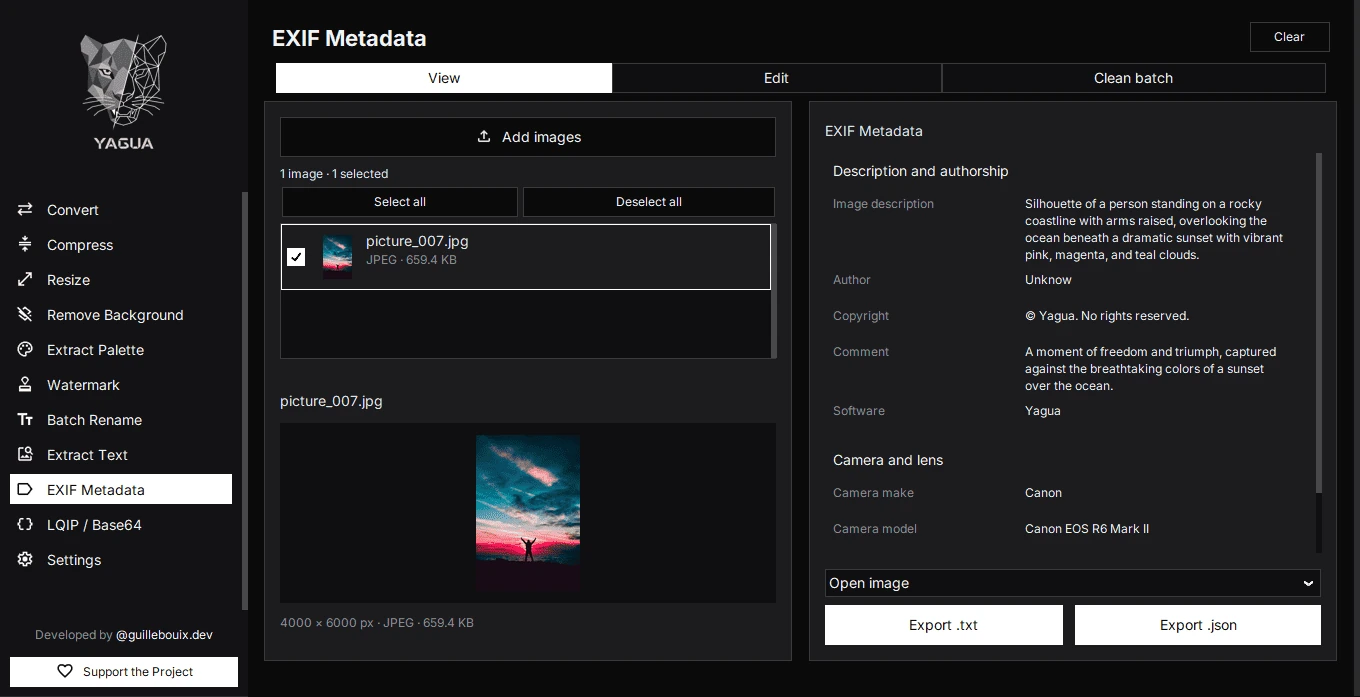
Qué muestra el visor
Solo aparecen secciones que tengan campos conocidos y no vacíos:
| Sección | Información reconocida |
|---|---|
| Descripción y autoría | Descripción de imagen, Autor, Copyright, Comentario y Software. |
| Cámara y lente | Marca y modelo de cámara; marca y modelo del lente. |
| Ajustes de captura | Tiempo de exposición, apertura, ISO, focal, focal equivalente de 35 mm, programa y modo de exposición, compensación, medición de luz, flash, balance de blancos y fuente de luz. |
| Ubicación GPS | Latitud, longitud, altitud y dirección. |
| Fechas | Fecha de captura, fecha y hora general, fecha digitalizada. |
| Orientación e información técnica | Ancho, alto, orientación y espacio de color cuando están presentes como metadatos. |
La lista no es un volcado de todos los tags posibles de EXIF, XMP o IPTC. Sin metadatos puede significar que no hay campos reconocidos para mostrar, no que el archivo esté certificado como libre de toda información adicional.
Algunos valores codificados se presentan con nombre legible y su código entre paréntesis. Esto permite distinguir una opción conocida de un valor no reconocido. La información describe lo escrito en el archivo; no demuestra por sí misma que sea verdadera o que la cámara la haya generado.
Controles y procedimiento
- En Ver, pulsa Agregar imágenes (Add images) y carga las fotografías.
- Abre una fila para consultar sus campos. Las casillas marcan los archivos para acciones por lotes; no equivalen a abrir la imagen. Usa Seleccionar todas (Select all) o Deseleccionar todas (Deselect all) para cambiar las marcas.
- Desplázate por el panel para leer todas las secciones. Los textos largos se distribuyen en varias líneas según el ancho disponible.
- Para un informe, elige Imagen abierta (Open image) o Imágenes seleccionadas (Selected images) en el selector sobre los botones. Pulsa Exportar en .txt (Export .txt) o Exportar en .json (Export .json).
- Elige una ruta para el informe y guarda.
Los archivos propuestos son metadatos.txt o metadatos.json. TXT es legible como informe; JSON facilita tratar los valores con otra herramienta. Se exportan los campos reconocidos, sin claves auxiliares internas. La exportación no guarda una copia de la fotografía ni modifica sus metadatos.
Ver en Maps
Si hay latitud y longitud interpretables, sus filas pueden ofrecer Ver en Maps. Pulsarlas abre Google Maps en el navegador con ese punto. La consulta de ubicación sale del equipo cuando abres ese enlace; la lectura EXIF previa es local.
Una coordenada cero también puede ser un dato válido. Si no hay un par de coordenadas interpretable, no debe aparecer un enlace de mapa útil. Una ubicación escrita en EXIF no garantiza que la foto se haya tomado allí.
Ejemplo y cuidado al cambiar de pestaña
Carga una copia de una foto de cámara, revisa fecha, modelo e ISO y exporta un TXT antes de editarla. Así conservas un informe de los valores reconocidos para comparar después.
Ver, Editar y Limpiar lote comparten la lista y la imagen abierta. Antes de editar o guardar, comprueba el nombre que aparece encima del formulario. Las marcas de la lista determinan el conjunto de las acciones por lotes; la fila abierta determina la imagen que estás consultando.
Limpiar vacía la lista compartida y los borradores de las tres pestañas; si hay cambios pendientes, puede pedir confirmación para descartarlos. No borra imágenes ni informes exportados. Si necesitas corregir datos o eliminarlos, elige la guía de la pestaña adecuada.