

Aplicar una marca de agua
Superpón un logotipo o una ilustración sobre una o varias fotografías y comprueba una composición de ejemplo antes de guardar.
Guía basada en el código 2.0.1-rc.7. Las capturas muestran la interfaz en inglés de una edición de prelanzamiento; sus valores ilustran ejemplos, no necesariamente los ajustes iniciales. Los paquetes de Descargas pueden ser diferentes: revisa sus notas y las opciones de guardado antes de procesar.
En esta página
Preparación
Necesitas imágenes de base y un archivo independiente para la marca. Usa preferentemente un PNG transparente para el logo: un JPEG rectangular conserva su fondo dentro de la marca.
Puedes seleccionar hasta 100 imágenes base con el diálogo general. El selector del logo ofrece PNG, JPEG, WebP, BMP y HEIC/HEIF. La lectura y la escritura dependen de los códecs; prueba primero con PNG o JPEG. La operación final rechaza animaciones o imágenes con varias páginas, tanto de base como de marca.
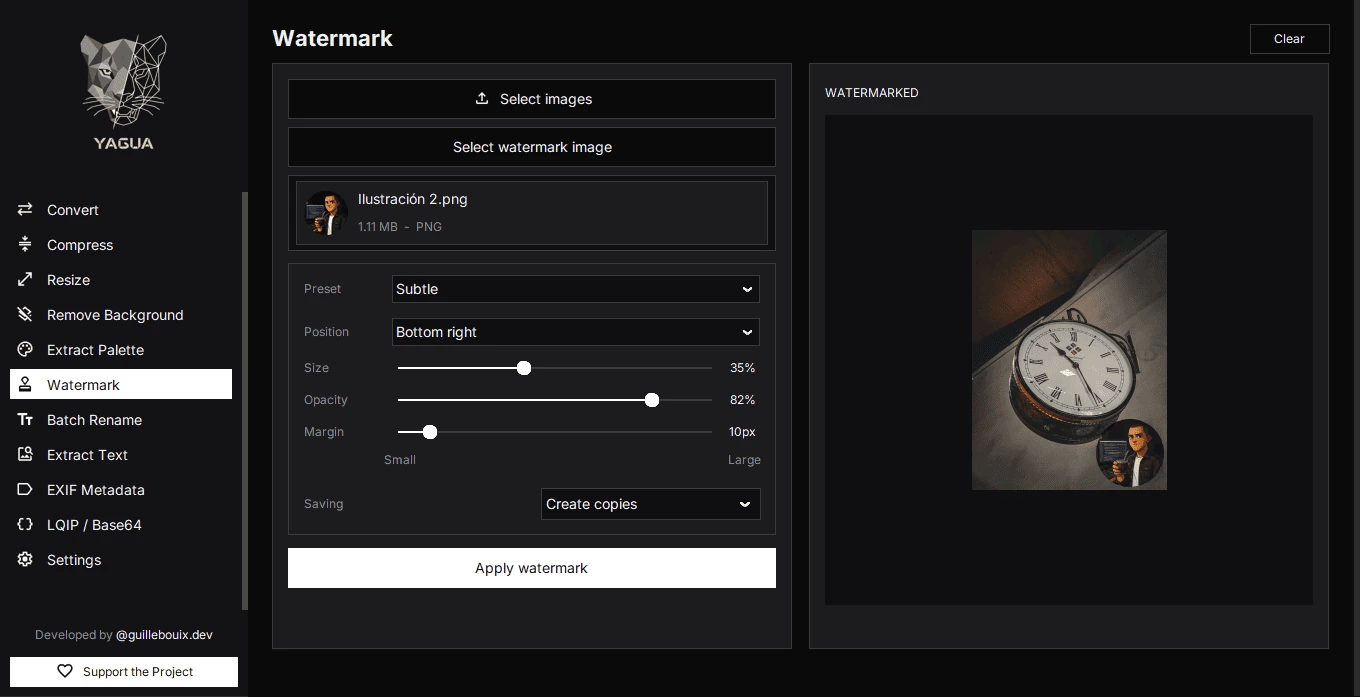
Controles
| Control | Opciones o valor inicial |
|---|---|
| Seleccionar imágenes | Carga las imágenes base y usa la primera para el preview. |
| Seleccionar imagen de marca de agua | Elige un único logo independiente del lote. |
| Preset | Sutil, Visible, Protección, Centro. |
| Posición | Arriba izq., Arriba der., Abajo izq., Abajo der., Centro. Inicial: Abajo der. |
| Tamaño | 5–80 % del ancho de la imagen base; estado inicial 25 %. |
| Opacidad | 5–100 %; estado inicial 60 %. |
| Margen | 0–100 px; inicialmente 20 px. |
| Guardado (Saving) | Crear copias o Sobrescribir originales. |
| Aplicar marca de agua | Prepara el destino y solicita confirmación. |
| Limpiar | Reinicia este módulo, incluida la selección del logo y sus ajustes. |
Opacidad 100 % hace completamente visible la parte opaca del logo; un valor menor la mezcla con la foto. El alfa del propio PNG sigue influyendo. Tamaño es relativo al ancho de cada fotografía, no un ancho fijo en píxeles. Los límites del tamaño real también evitan que la marca exceda la imagen; un logo muy alargado puede no conservar exactamente la escala esperada.
Presets
| Preset | Tamaño | Opacidad | Posición |
|---|---|---|---|
| Sutil | 15 % | 30 % | Abajo der. |
| Visible | 25 % | 60 % | Abajo der. |
| Protección | 40 % | 85 % | Abajo der. |
| Centro | 30 % | 40 % | Centro |
Elegir un preset aplica esos tres parámetros; no restablece el Margen. Después puedes modificar cada control. En la apertura actual, el selector puede mostrar Sutil mientras los valores del estado son 25 % y 60 %: para usar Sutil, selecciónalo explícitamente y comprueba los números. La composición sigue los controles efectivos, no solo el nombre mostrado.
Procedimiento
- Carga las fotografías base.
- Elige el archivo de marca de agua. Espera a que aparezca la miniatura del logo y el preview CON MARCA (WATERMARKED).
- Selecciona el preset y revisa posición, tamaño, opacidad y margen.
- Espera la actualización del preview después de cambiar controles.
- En Guardado (Saving) elige Crear copias (Create copies), pulsa Aplicar marca de agua, elige carpeta y revisa la confirmación y las salidas.
El preview utiliza una versión reducida de la primera imagen. No muestra todas las fotografías ni constituye una prueba exacta de píxeles y márgenes a resolución completa. Comprueba resultados de distintas proporciones. En esta pantalla las imágenes base no se muestran como una lista completa de miniaturas.
Ejemplo y guardado
Para una foto de producto, elige Visible, Abajo der., tamaño 25 %, opacidad 60 % y margen 20 px. Con Crear copias, producto.jpg conserva su nombre base en la carpeta elegida, con un contador si hay un conflicto; el original no se modifica. Sobrescribir originales (Overwrite originals) permite reemplazarlo. Se mantiene el formato de cada imagen base.
La captura muestra ajustes manuales distintos: 35 %, 82 % y 10 px. No representan los valores del preset Sutil aunque ese nombre siga seleccionado.
No puedes elegir un formato nuevo aquí. Convierte primero si necesitas PNG, WebP o una salida compatible con transparencia. Una marca visible no impide que otra persona recorte o edite la fotografía y no reemplaza sus metadatos de autoría.
Cambio de archivos y errores
Elegir otro lote reemplaza las bases; elegir otro logo reemplaza la marca y actualiza el preview. Limpiar reconstruye el módulo y descarta ajustes y selecciones de pantalla, pero no los archivos ya guardados.
Sin logo no se puede aplicar la marca. Si falla solo el preview, comprueba el archivo del logo y espera la carga. Si la marca queda cortada o apenas visible, reduce tamaño y margen y revisa el alfa del PNG. Los errores finales pueden ser parciales: inspecciona la carpeta y el registro.